发布时间:2026-07-16 19:05 作者:51gl
在日常办公与线上学习中,钉钉视频会议是工作人员经常用到的沟通方式。在视频会议的过程中,视频镜像效果能让自己看到的画面更符合日常照镜子的习惯,看起来更自然舒服。如果你也想在钉钉的视频会议中开启镜像功能,方法非常简单,只需几步就能完成设置。下面小编就为大家分享钉钉视频镜像设置教程,让视频会议的画面呈现更舒适、更贴合使用习惯~
1、打开钉钉APP,点击界面右下角的会议选项。
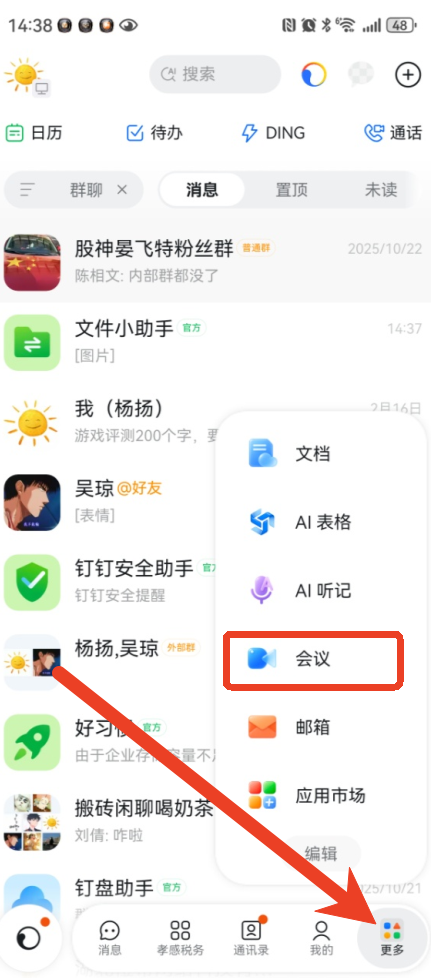
2、选择合适的会议模式,启动视频会议。
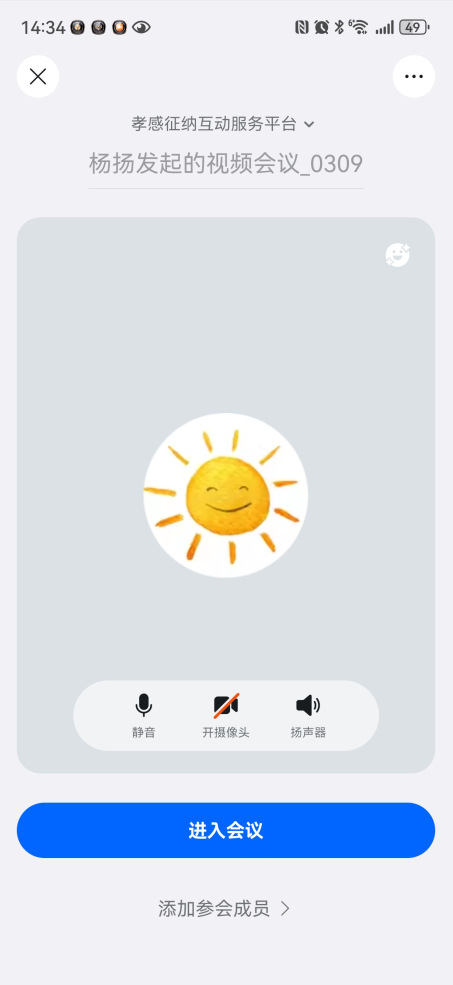
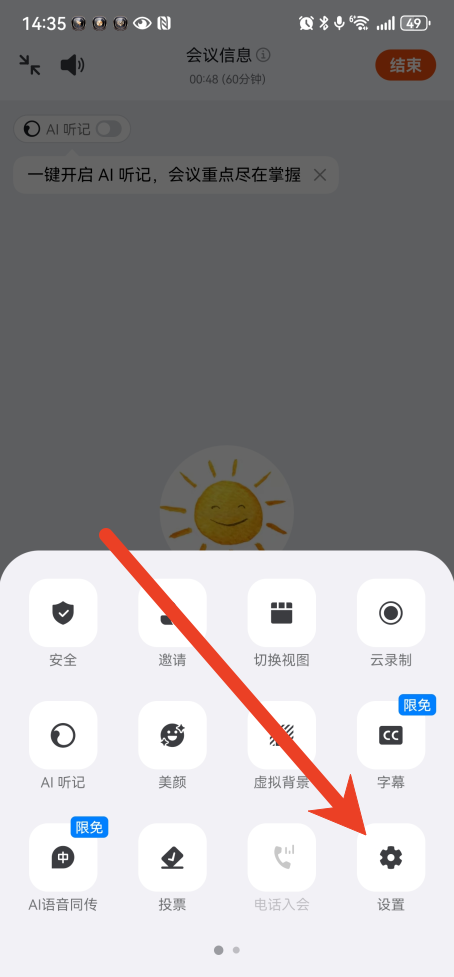
3、在视频会议界面中,找到并点击设置按钮。
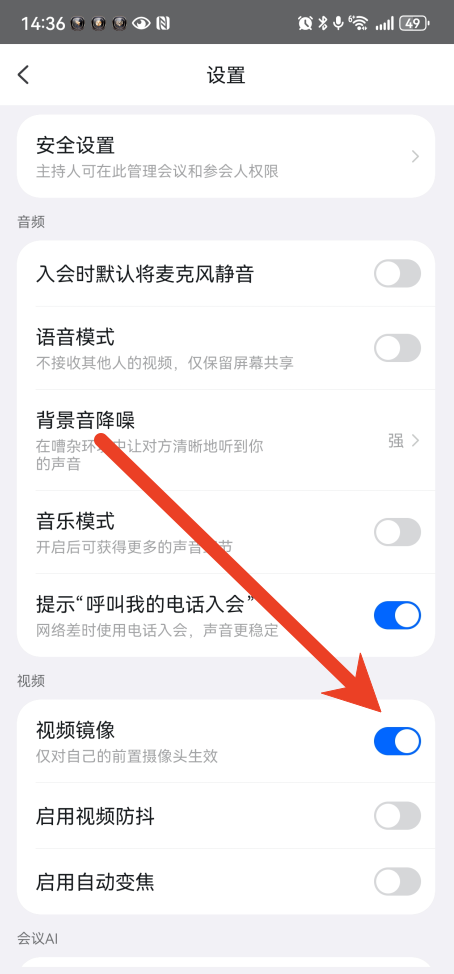
4、点击镜像效果对应的开关,将其打开即可。
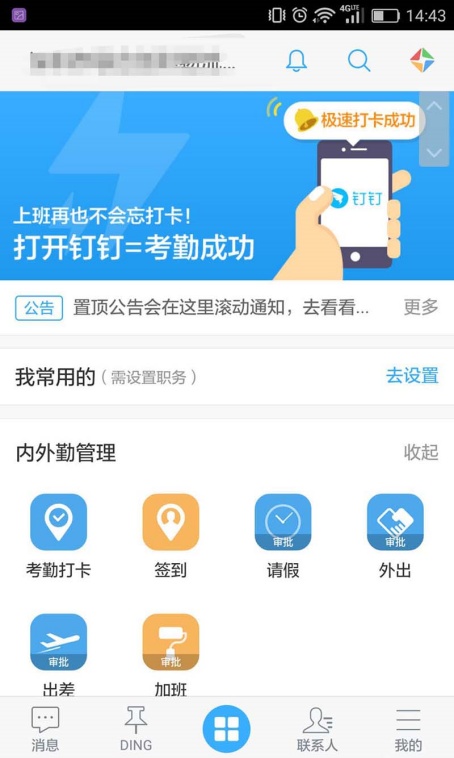
1、登录钉钉账号后,在首页能看到公告板块,该功能仅支持手机端查看,电脑端无法使用,整体更适合移动端操作。
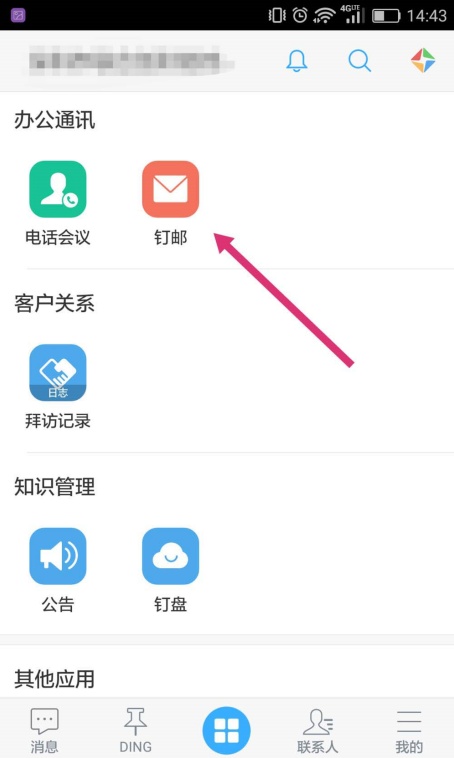
2、在首页持续向下滑动,找到【钉邮】选项,点击进入后就可以发送邮件。
3、进入邮箱时,会收到一条提示已开通专属邮箱的通知消息。

4、钉邮需要先开通,开通后会生成默认邮箱地址,用户可以自行修改。

5、邮箱地址的前缀默认为钉钉号码,且一旦修改就无法再次更改,设置不够合理、不够人性化。

6、完成设置后进入邮箱,在界面中可以找到【收件箱】选项查看全部邮件。
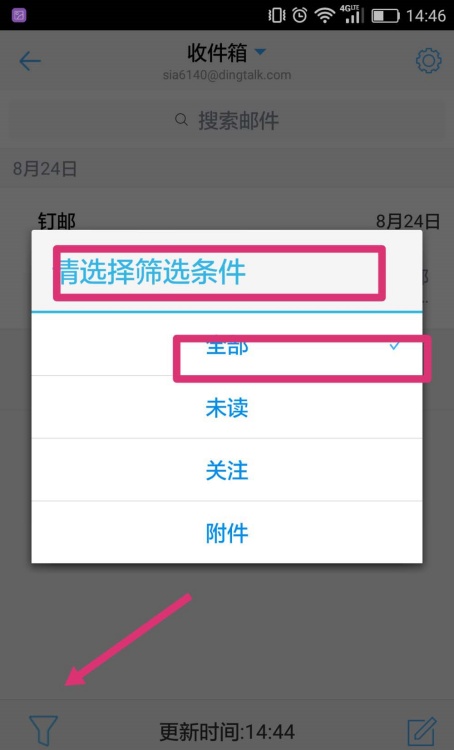
7、在【收件箱】页面中,还支持添加其他外部邮箱账号。
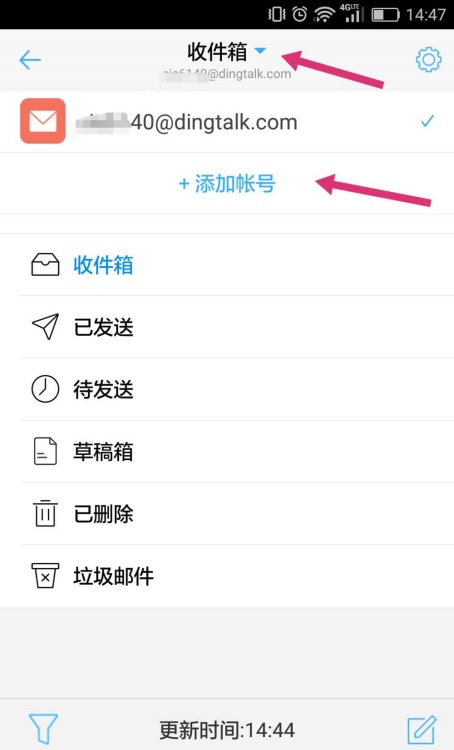
8、可选择添加的邮箱账号类型十分丰富。

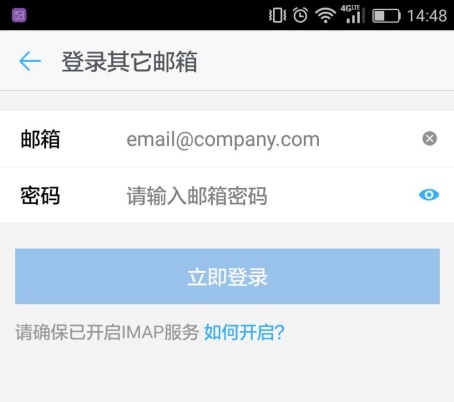
9、因为没有找到需要的企业邮箱选项,所以选择其他邮箱,输入账号密码后点击立即登录。
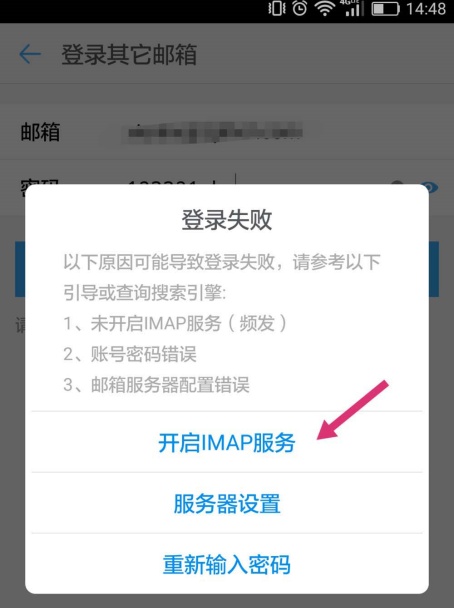
10、点击立即登录后出现登录失败的情况,失败原因主要有三种。
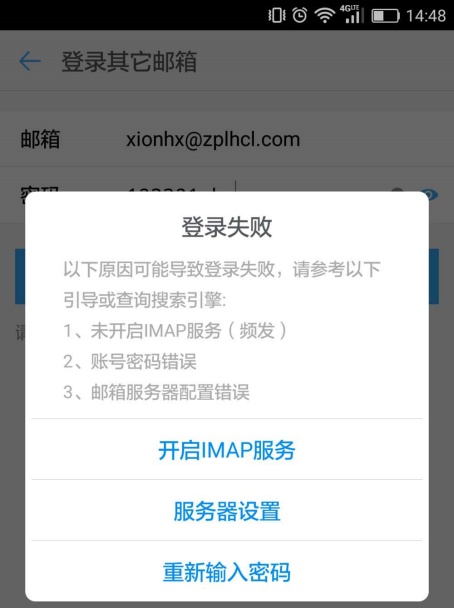
11、添加外部邮箱账号前,需要先确认该邮箱已开启 IMAP 服务,按照提示开启后即可正常登录。
以上便是小编为大家带来的钉钉视频镜像设置教程及添加邮箱方法,望采纳~
相关教程
热门攻略
精彩专题
热门应用

轻听音乐
音乐媒体 / 5.26MB
2026-07-06 11:30

波波浏览器蓝色版
系统工具 / 29.67MB
2026-07-15 10:25

GuitarTuner旧版无广告
音乐媒体 / 78.15MB
2026-07-10 11:14

爱问共享资料
系统工具 / 56.45MB
2026-07-12 14:18

pixelme安卓版
图像编辑 / 23.14MB
2026-06-25 16:07

Zarchiver
系统工具 / 36.26MB
2026-07-05 09:16

小布助手老版本
系统工具 / 103.40MB
2026-07-11 17:23

游咔4.0.7(最新版)
游戏辅助 / 30.45MB
2026-07-12 14:11

李跳跳波吉版
系统工具 / 2.77MB
2026-07-14 12:56

gg大玩家
游戏辅助 / 23.43MB
2026-07-13 18:22