发布时间:2026-04-08 17:08 作者:51gl
钉钉的表格功能是咱们日常办公里特别好用的工具,还能多人实时编辑,数据同步也快,直接在表格里做简单的计算和图表也是不在话下,不用来回切换各种办公软件。很多时候我们需要把表格内容转成图片,比如要把数据发给没装钉钉的客户,或是在群里快速分享汇报配图,又或是想把表格固定样式保存下来避免格式错乱,这时候用钉钉自带的生成图片功能就特别方便,不用再麻烦地去截图裁剪。下面小编就为大家奉上钉钉表格生成图片教程,轻松实现表格和图片之间来回切换~
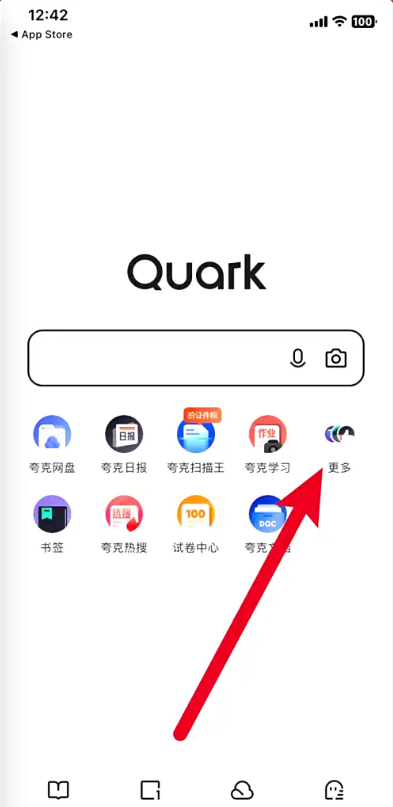
1、打开钉钉APP,点击底部的协作选项,再进入文档页面并选择对应的 Excel 表格打开。

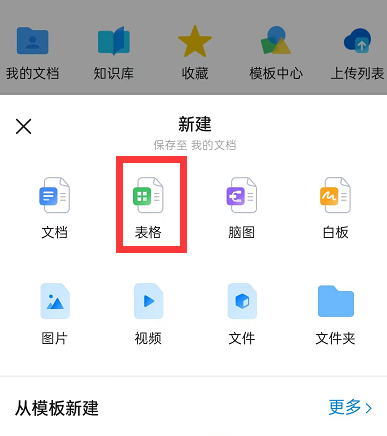
2、也可以直接点击右下角的加号按钮,新建一个钉钉表格来使用。
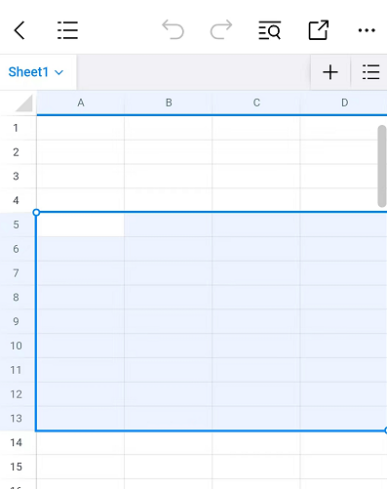
3、进入表格编辑界面后,选中需要转换成图片的表格区域。
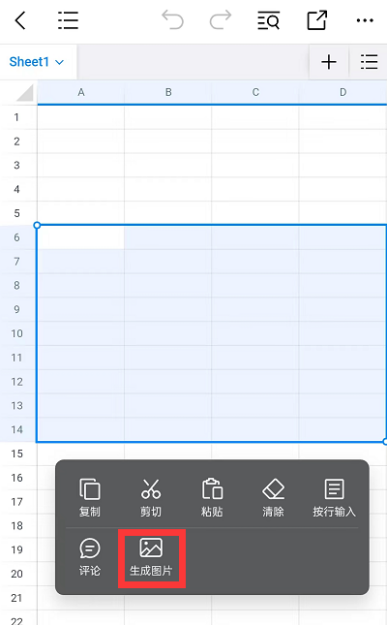
4、长按选中的内容,在弹出的菜单里点击生成图片的选项。
5、最后可以选择保存到手机,或者直接发送给聊天对象进行分享。
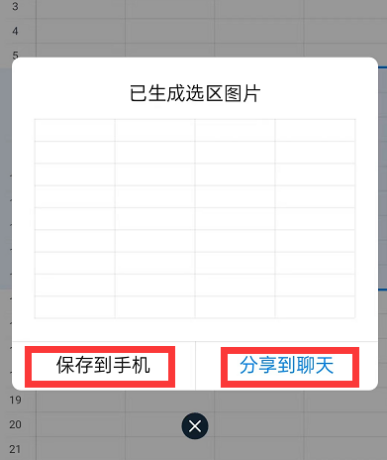
1、打开钉钉表格后,文件会自动下载并保存到手机的存储空间中。
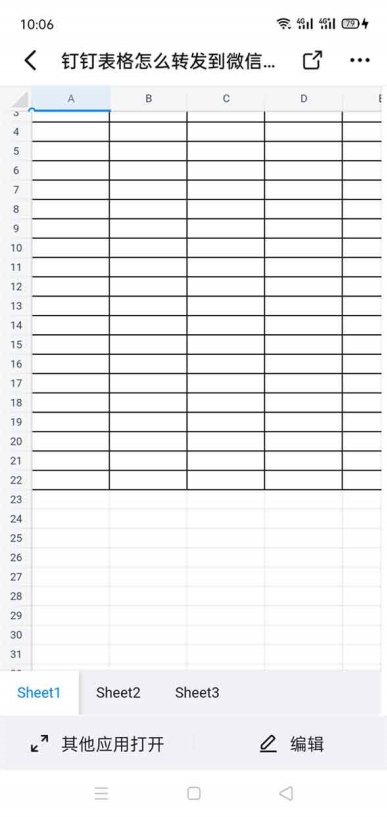
2、进入微信的聊天界面,点击输入框旁的加号按钮,再选择文件选项。

3、点击界面上的下拉箭头,切换到手机存储的文件目录。
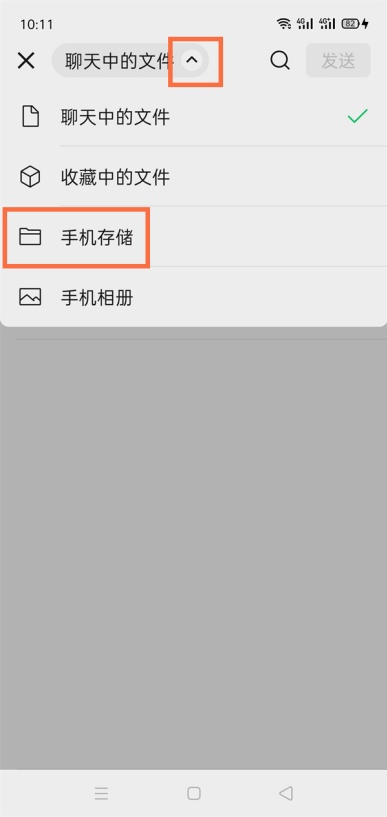
4、在 Dingtalk 文件夹里找到对应表格文件,勾选后点击发送就能完成分享。

以上便是小编为大家带来的钉钉表格生成图片教程及分享给微信好友的方法,希望能够为大家提供帮助~
相关教程
热门攻略
精彩专题
热门应用

轻听音乐
音乐媒体 / 5.26MB
2026-04-05 10:03

波波浏览器蓝色版
系统工具 / 29.67MB
2026-04-08 10:14

GuitarTuner旧版无广告
音乐媒体 / 78.15MB
2026-04-05 13:52

爱问共享资料
系统工具 / 56.45MB
2026-04-09 11:03

pixelme安卓版
图像编辑 / 23.14MB
2026-04-08 11:53

Zarchiver
系统工具 / 36.26MB
2026-04-08 10:07

小布助手老版本
系统工具 / 103.40MB
2026-04-06 15:37

游咔4.0.7(最新版)
游戏辅助 / 30.45MB
2026-04-06 16:00

李跳跳波吉版
系统工具 / 2.77MB
2026-04-07 15:00

gg大玩家
游戏辅助 / 23.43MB
2026-04-06 13:55