发布时间:2026-07-27 10:39 作者:51gl
微信视频通话是我们日常沟通最常用的功能之一,默认铃声不仅单调,还容易在公共场合与他人混淆,既影响使用体验,也可能错过重要来电。其实微信早已支持自定义语音铃声,大家可以根据喜好更换专属提示音,还能为特定好友设置独立铃声,既个性又实用。接下来小编就为各位用户们分享微信视频通话铃声设置教程,只需简单几步就能打造专属的通话提醒效果~
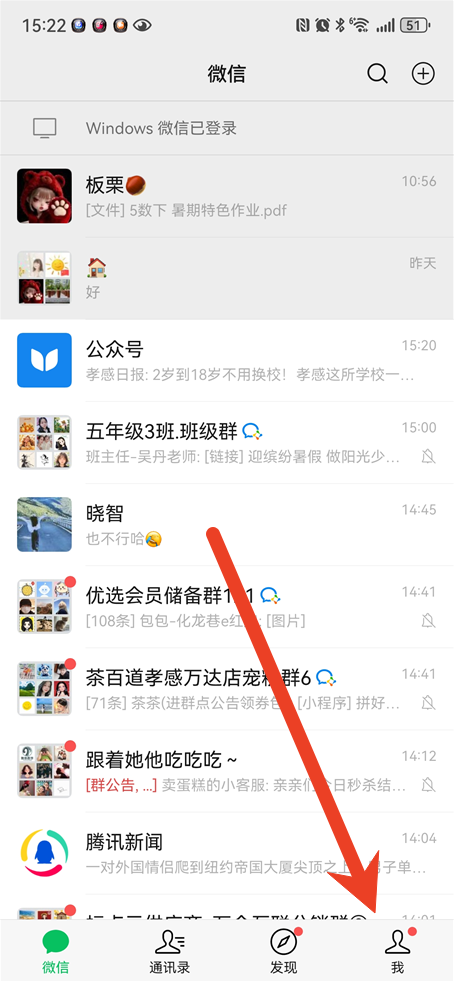
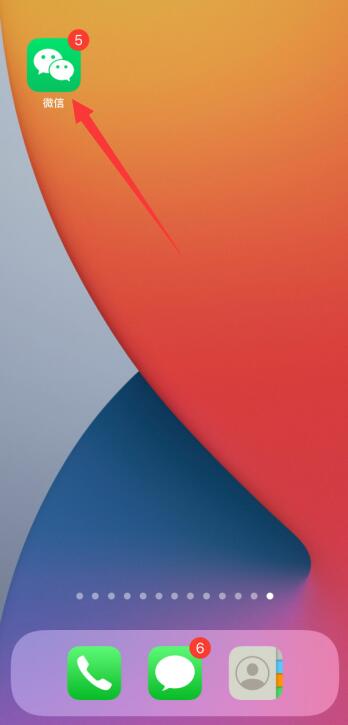
1、打开微信,进入我的页面并点击设置选项。
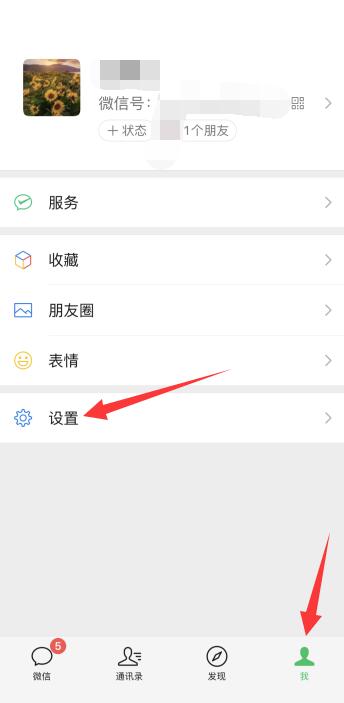
2、在设置里找到新消息通知,点击进入来电铃声。
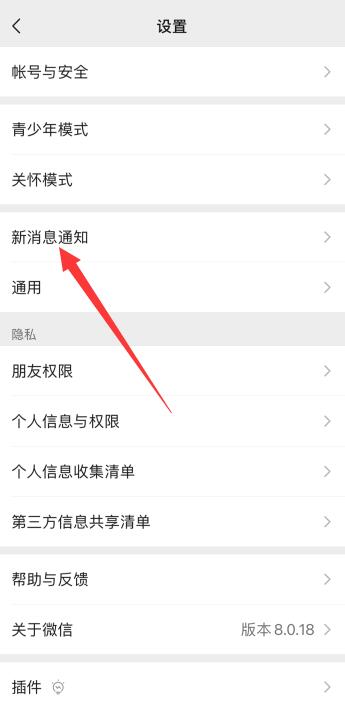
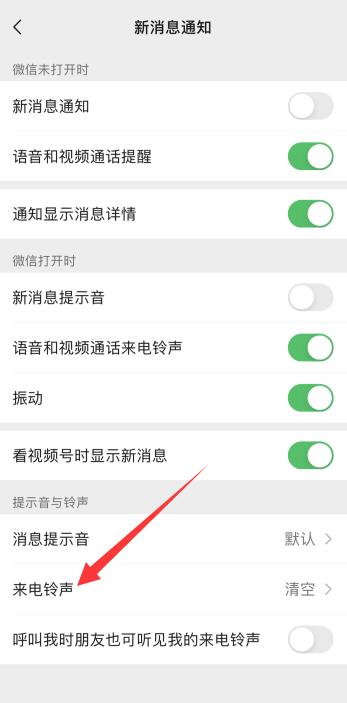
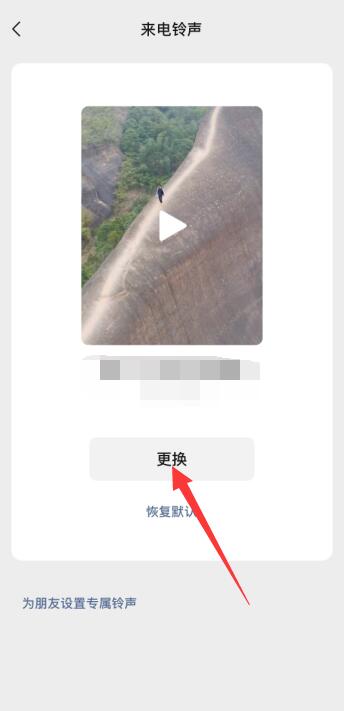
3、选择更换铃声,挑选心仪的铃声后点击确认即可。


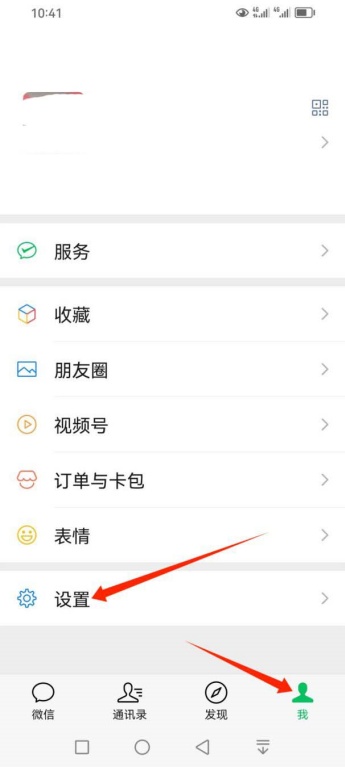
1、在手机上登录微信,点击底部的我,再打开设置。
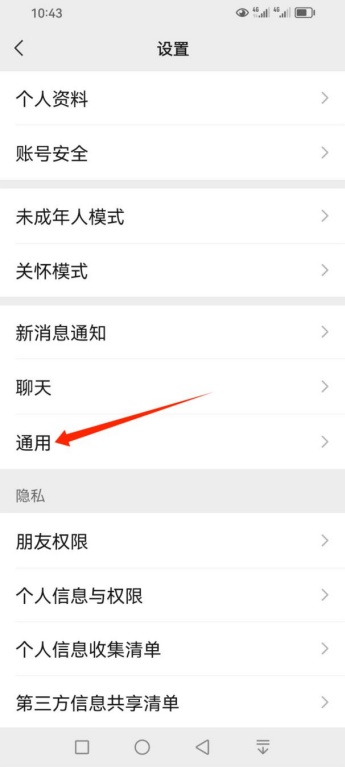
2、在设置页面中找到并点击通用选项。
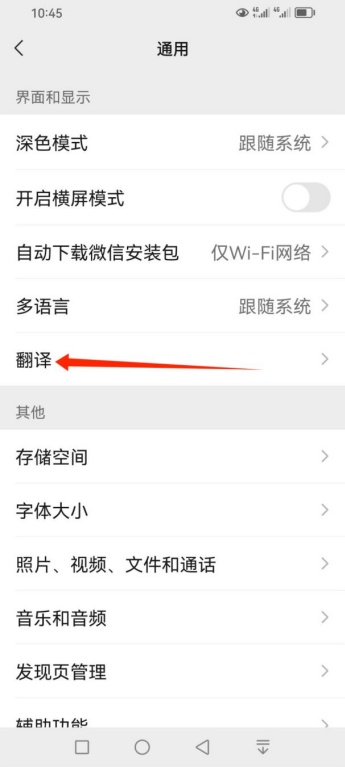
3、进入通用界面后,点击翻译功能。
4、在翻译设置页面里,点击将文字翻译为这一选项。
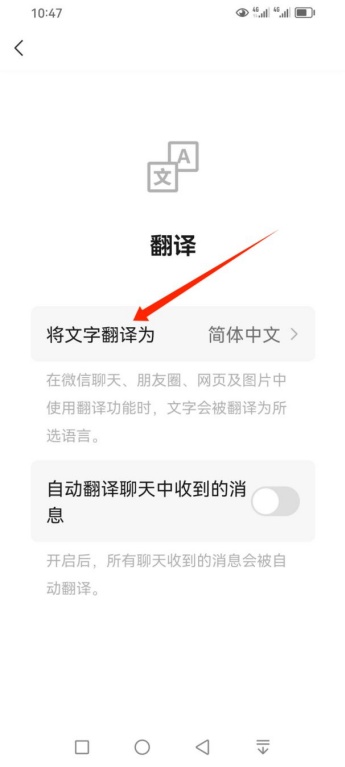
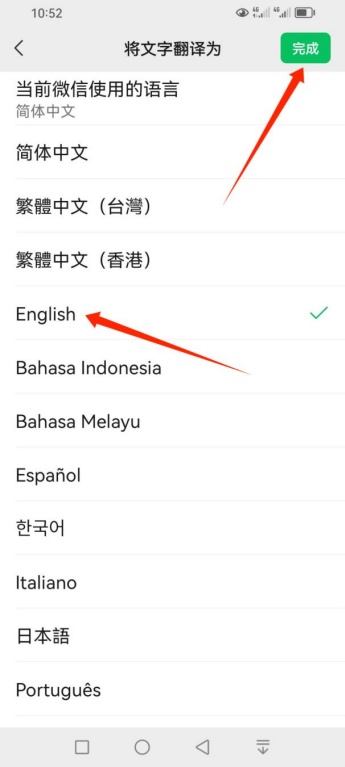
5、在语言选择界面中选中需要的目标语言,比如这里选择English,然后点击完成。
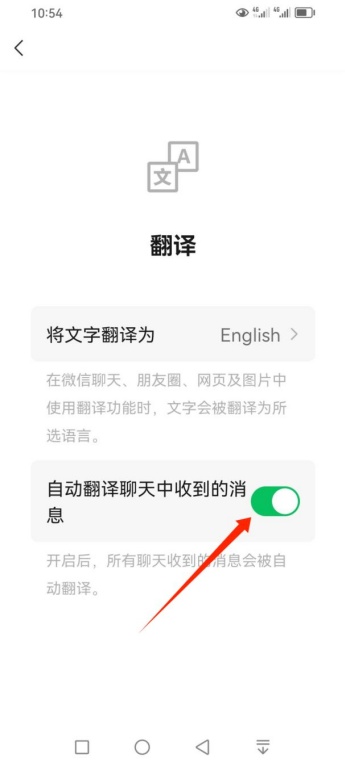
6、回到翻译设置界面,打开自动翻译聊天中收到的消息开关。
以上便是小编为大家带来的微信视频通话铃声设置教程及自动翻译方法,你学废了吗?
相关教程
热门攻略
精彩专题
热门应用

轻听音乐
音乐媒体 / 5.26MB
2026-07-26 15:09

波波浏览器蓝色版
系统工具 / 29.67MB
2026-07-19 20:47

GuitarTuner旧版无广告
音乐媒体 / 78.15MB
2026-07-22 09:17

爱问共享资料
系统工具 / 56.45MB
2026-07-25 14:43

pixelme安卓版
图像编辑 / 23.14MB
2026-07-24 15:16

Zarchiver
系统工具 / 36.26MB
2026-07-25 17:32

小布助手老版本
系统工具 / 103.40MB
2026-07-21 15:31

游咔4.0.7(最新版)
游戏辅助 / 30.45MB
2026-07-12 14:11

李跳跳波吉版
系统工具 / 2.77MB
2026-07-14 12:56

gg大玩家
游戏辅助 / 23.43MB
2026-07-18 15:28