发布时间:2026-11-03 11:42 作者:51gl
飞鸽传书是内网传文件很实用的工具,同在一个局域网里就不用走外网,不用上传网盘,也没有限速,传大文件或者整个文件夹都快很多,文件数据也只在本地流转,不用担心隐私泄露。而且它还支持断点续传,传到一半断开也不用从头再来,因此一些办公室或者机房里都在用它。下面小编就为大家奉上飞鸽传书用局域网传文件方法,帮小伙伴们轻松完成文件互传~
1、先把飞鸽传书打开,找到界面下方的传输按钮点进去。
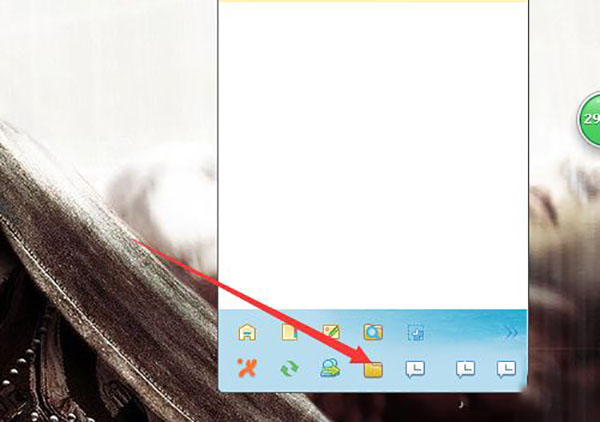
2、进到我的共享页面,选择添加共享。
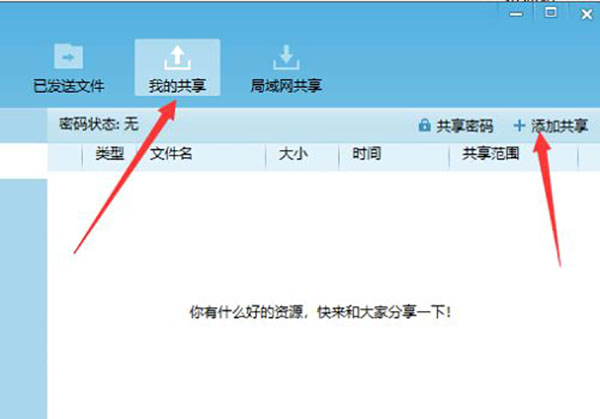
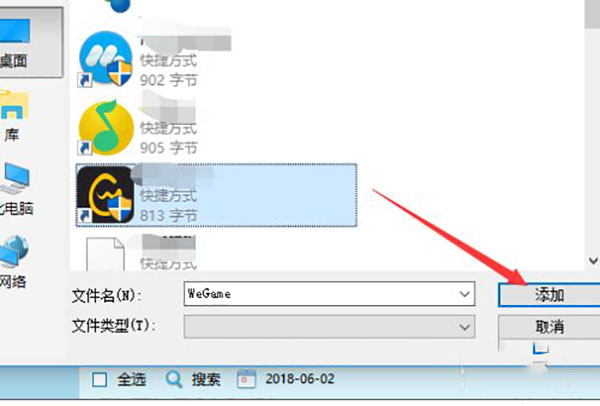
3、挑选好想要分享出去的文件,确认添加。
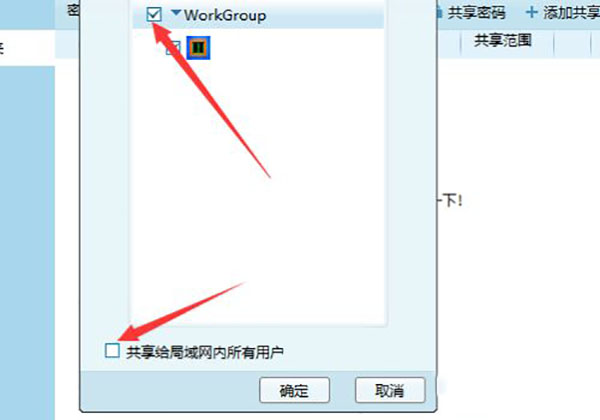
4、页面上方能看到在线的设备,下方勾选全部好友,选定接收对象。
5、可以设置共享密码,填好之后点确定。
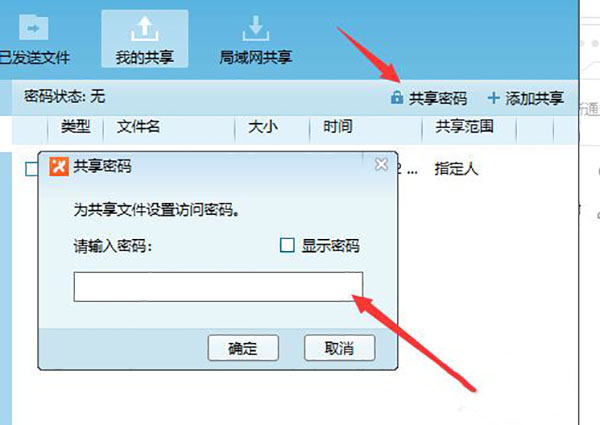
6、到这里共享就设置好了。如果是我们去拿别人的文件,点开局域网共享,就能看到其他人分享出来的资源。

7、要是东西太多不好找,直接用下方的搜索功能。顺带一提,文件体积不大的话,也可以像 QQ 那样直接发给对方。

相关攻略
热门攻略
热门游戏

火影战记1.22
动作格斗 / 85.49MB
2026-10-27 09:36

植物大战僵尸融合版3.0
趣味闯关 / 416.10MB
2026-11-01 09:48

孤胆枪手2
枪战射击 / 258.46MB
2026-10-27 15:51

城邦争霸中文版
回合战略 / 35.54MB
2026-10-29 12:21

CarX漂移赛车2
赛车竞速 / 1.94GB
2026-11-02 13:32

行尸走肉手机版
剧情冒险 / 615.99MB
2026-10-26 13:52

死神vs火影JOJO版本
动作格斗 / 1.00GB
2026-10-31 12:06

奇妙创意世界
模拟经营 / 236.24MB
2026-10-25 13:54

火柴人战争遗产
策略卡牌 / 77.54MB
2026-10-17 18:48

森林冰火人双人版
剧情冒险 / 70.88MB
2026-10-20 17:12