发布时间:2026-03-01 10:14 作者:51gl
腾讯会议是一款由腾讯官方推出的云视频会议软件,能为用户带来高清流畅、安全便捷的线上会议体验。这款软件不仅支持多设备接入进行视频会议,还可在投屏状态下实现多人在线协同编辑,然后开启同步历史会议功能后,会议记录会自动同步至其他设备。小编在这里就为大家分享腾讯会议手机历史记录同步到电脑中的方法,方便参会人员留存与回看~
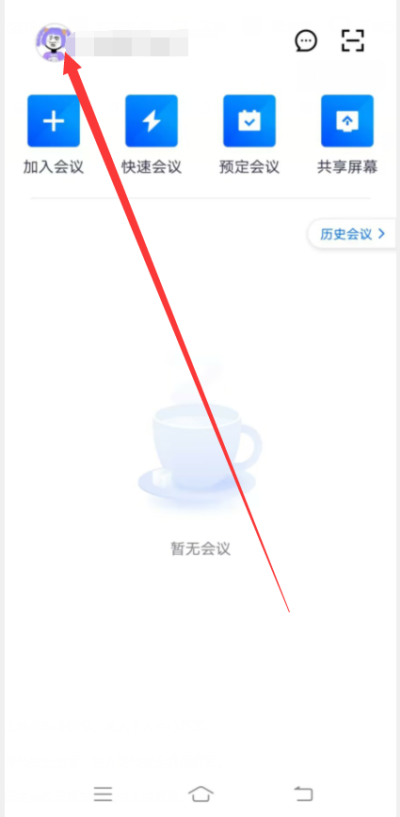
1、先打开腾讯会议,接着点击界面上的个人头像。
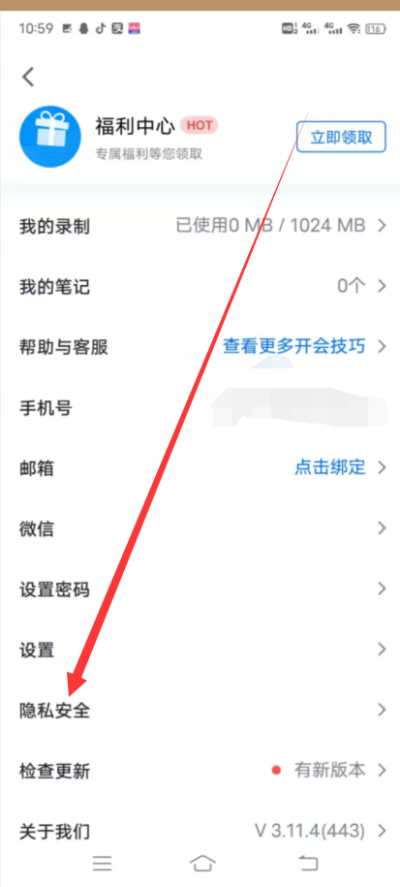
2、进入对应页面后,点击【隐私安全】选项。
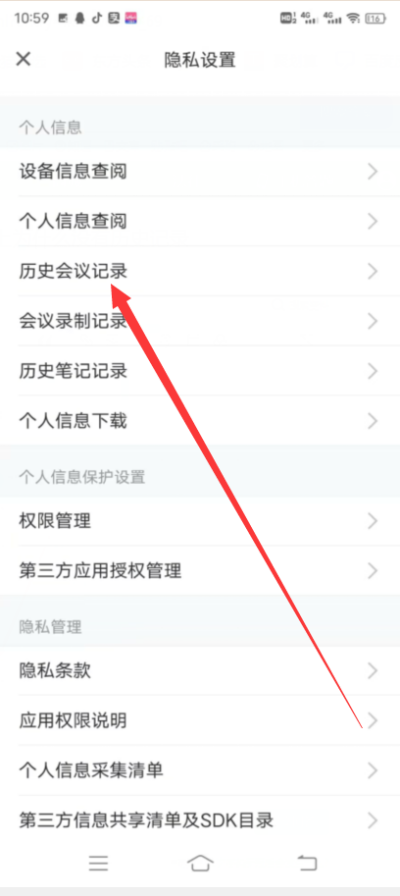
3、在隐私安全页面中,继续点击【历史会议记录】。
4、最后点击页面中的【开启同步】按钮即可完成设置。
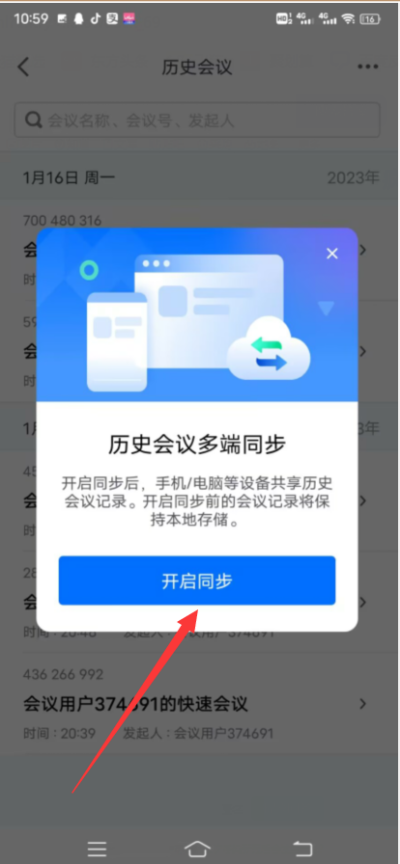
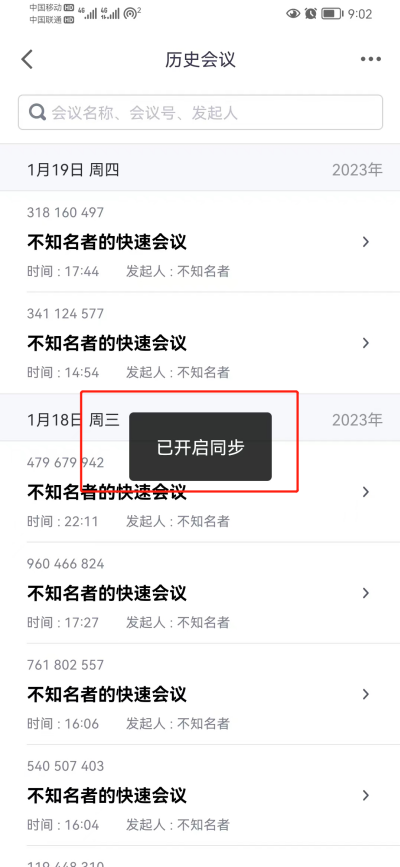
5、系统弹出同步开启成功的提示框后,记录就会同步到电脑端了。
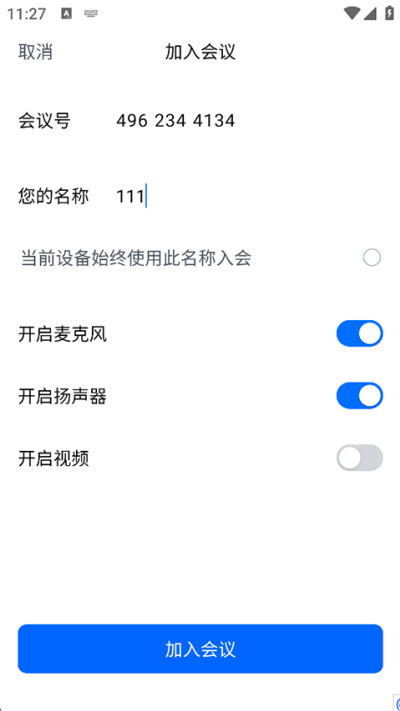
1、加入或创建会议:有会议邀请的话,点击 “加入会议” 并输入对应会议号。想新建会议,直接点击 “快速会议” 或 “预定会
议” 即可。

2、进入会议界面:完成会议的加入或创建操作后,就能进入对应的会议界面。
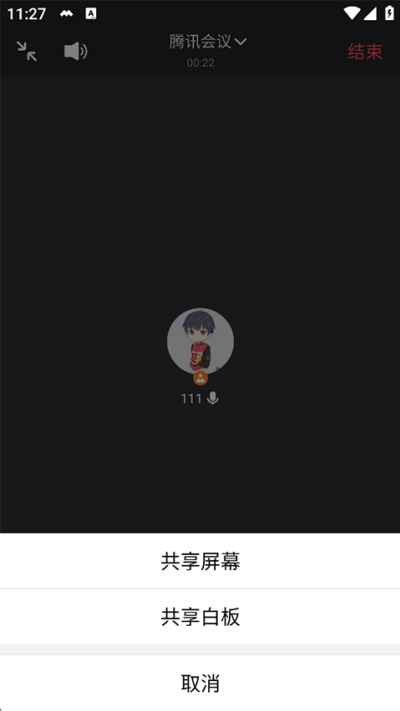
3、点击共享屏幕:在会议界面底部的工具栏里找到 “共享屏幕” 按钮并点击,再按照提示开启屏幕录制的相关权限。
4、结束共享:在会议中点击 “停止共享” 按钮,就能立即终止屏幕共享的操作。
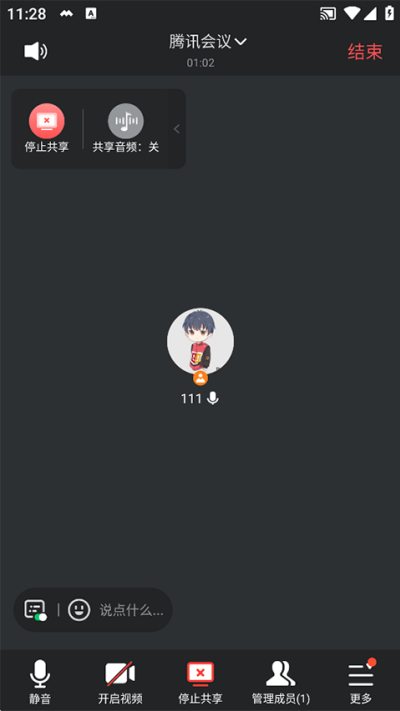
以上便是小编为大家带来的腾讯会议手机历史记录同步到电脑中的方法及共享屏幕教程,希望能够为大家提供方便~
相关教程
热门攻略
精彩专题
热门应用

轻听音乐
音乐媒体 / 5.26MB
2026-03-01 12:26

波波浏览器蓝色版
系统工具 / 29.67MB
2026-02-24 11:30

GuitarTuner旧版无广告
音乐媒体 / 78.15MB
2026-02-27 20:01

爱问共享资料
系统工具 / 56.45MB
2026-02-25 11:10

pixelme安卓版
图像编辑 / 23.14MB
2026-02-21 11:58

Zarchiver
系统工具 / 36.26MB
2026-02-21 18:28

小布助手老版本
系统工具 / 103.40MB
2026-02-20 14:05

游咔4.0.7(最新版)
游戏辅助 / 30.45MB
2026-02-23 11:13

李跳跳波吉版
系统工具 / 2.77MB
2026-02-27 13:39

gg大玩家
游戏辅助 / 23.43MB
2026-02-15 11:08