发布时间:2026-02-26 10:33 作者:51gl
爱乐奇是面向青少年与儿童的专业英语学习应用,课程与教材同步配套,由教学经验充足的专业教研团队打造,为孩子的英语学习保驾护航。平台拥有上百种题型,专门针对3–15岁孩子设计,把课程要点提炼成精炼习题,形成科学完整的学习闭环。软件还会按照幼儿、少儿、青少年等不同年龄段的性格特点与学习需求,分设对应班级,每个班级都有专属的学习侧重点与针对性的教学方式。下面小编就为大家提供爱乐奇查看我的班级信息方法,需要的来围观~
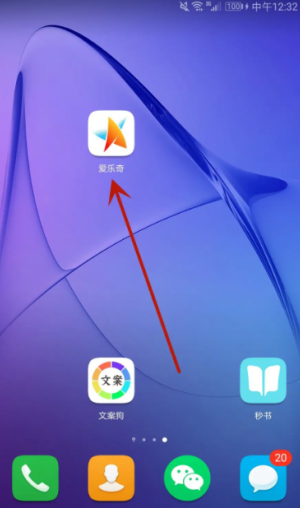
1、点击手机桌面上已安装的爱乐奇应用图标并打开软件。
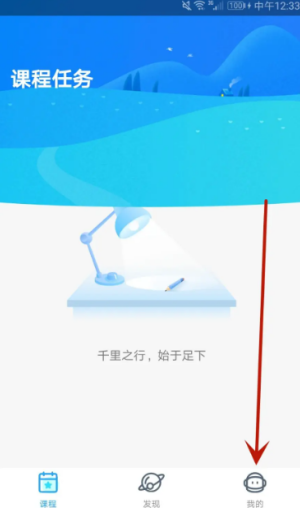
2、点击界面中箭头标注的 “我的” 选项进入个人页面。
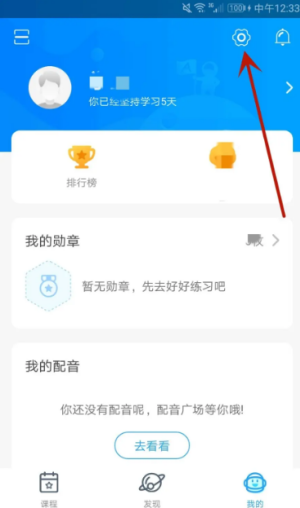
3、点击箭头所指的 “设置” 按钮进入设置界面。
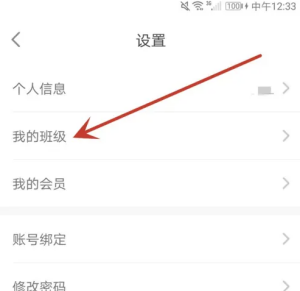
4、点击箭头指示的 “我的班级” 选项即可查看相关内容。
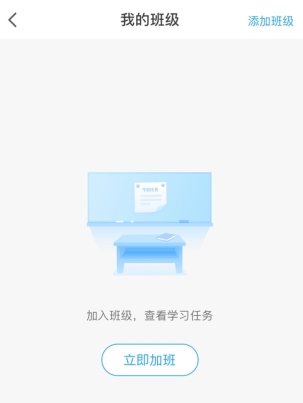
1、在个人中心界面点击进入我的班级。
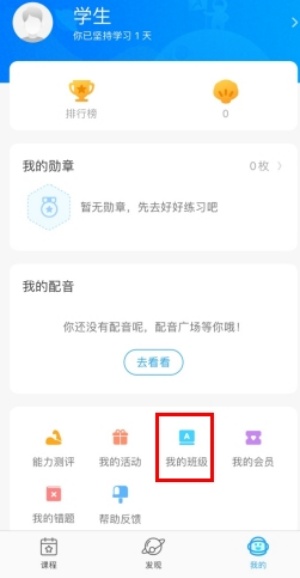
2、选择页面上的立即加入班级选项。
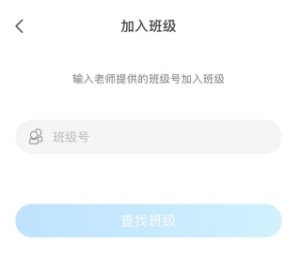
3、输入对应的班级号码即可完成加入操作。
以上便是小编为大家带来的爱乐奇查看我的班级信息方法及加入班级教程,希望能够帮助到大家~
相关教程
热门攻略
精彩专题
热门应用

轻听音乐
音乐媒体 / 5.26MB
2026-02-13 18:20

波波浏览器蓝色版
系统工具 / 29.67MB
2026-02-24 11:30

GuitarTuner旧版无广告
音乐媒体 / 78.15MB
2026-02-19 18:16

爱问共享资料
系统工具 / 56.45MB
2026-02-25 11:10

pixelme安卓版
图像编辑 / 23.14MB
2026-02-21 11:58

Zarchiver
系统工具 / 36.26MB
2026-02-21 18:28

小布助手老版本
系统工具 / 103.40MB
2026-02-20 14:05

游咔4.0.7(最新版)
游戏辅助 / 30.45MB
2026-02-23 11:13

李跳跳波吉版
系统工具 / 2.77MB
2026-02-20 20:46

gg大玩家
游戏辅助 / 23.43MB
2026-02-15 11:08