发布时间:2026-09-14 15:54 作者:51gl
很多人用完网易云音乐直接关掉界面就不管了,但是会经常碰到随手退软件还在放歌的尴尬情况,尤其是一些MV视频,不仅会悄悄消耗手机电量占用运行内存,还会在不知情的情况下耗费多余流量。小编今儿就为大家提供网易云音乐关闭后台播放教程,不用听歌的时候就让软件完全停止运行,既能有效延长手机待机时长,也能避免突如其来的音乐外放打扰到身边其他人,让日常使用网易云的体验变得舒服很多~
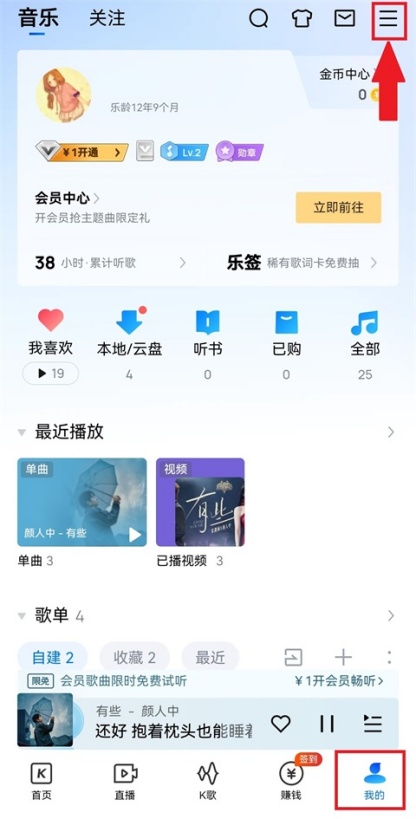
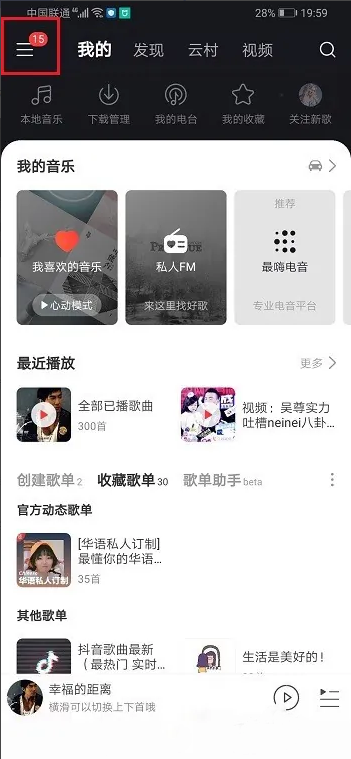
1、打开网易云音乐,点开界面左上角的菜单图标。
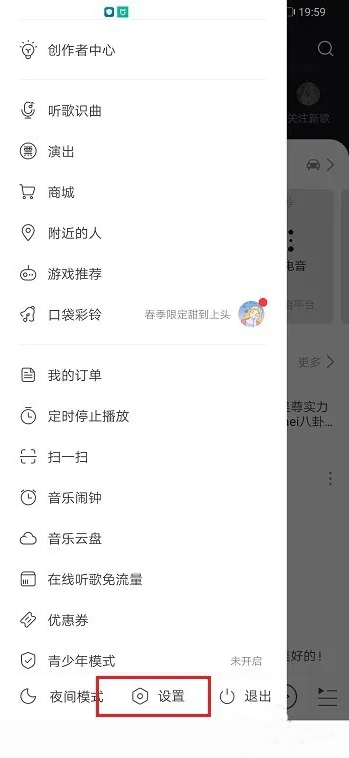
2、侧边菜单栏弹出后,直接找到设置入口并点击进入。
3、进入设置页面后,就能找到视频后台播放的功能选项。
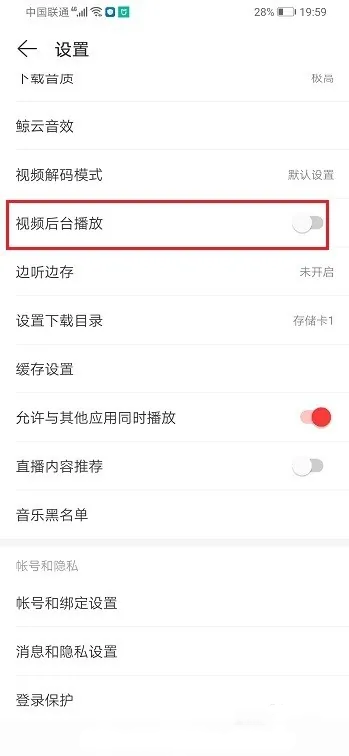
4、轻点该选项就能自由切换开启或关闭对应的后台播放权限。
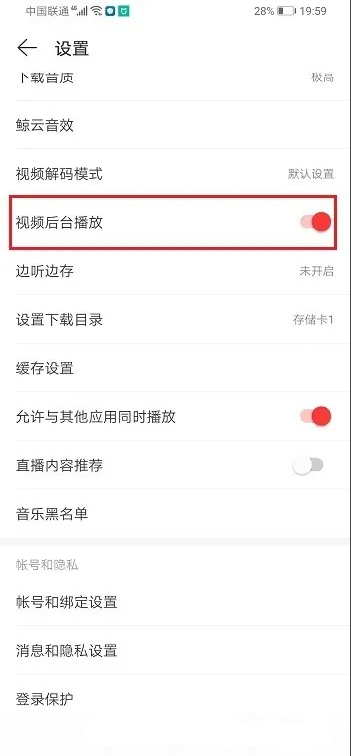
5、平时在软件里播放视频切回桌面时,开启状态下会继续播放音频,只需再次点击开关就能彻底关掉这项功能。
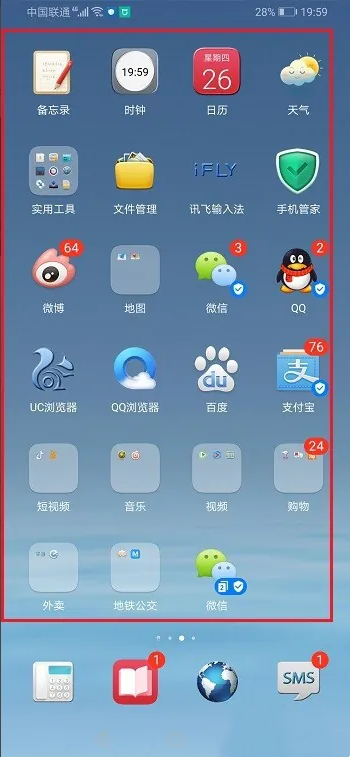
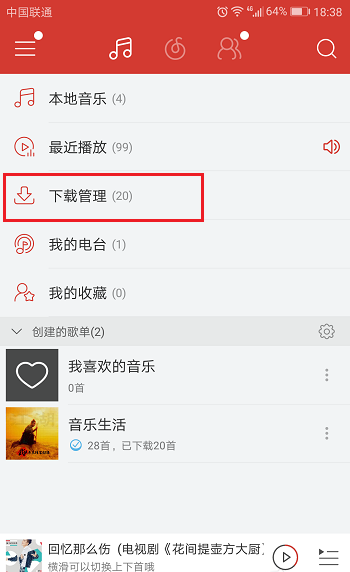
1、进入网易云音乐主界面后,找到并点击下载管理入口。
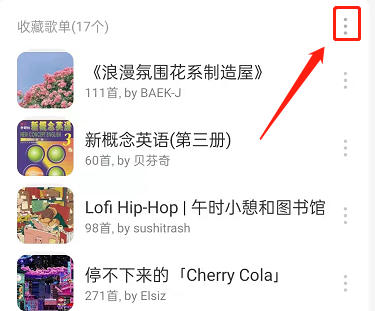
2、打开下载页面后,选择右上角的多选功能按钮。
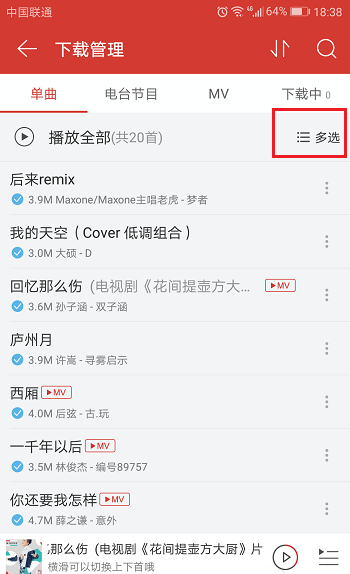
3、在列表里勾选自己想要清理删除的音乐曲目。
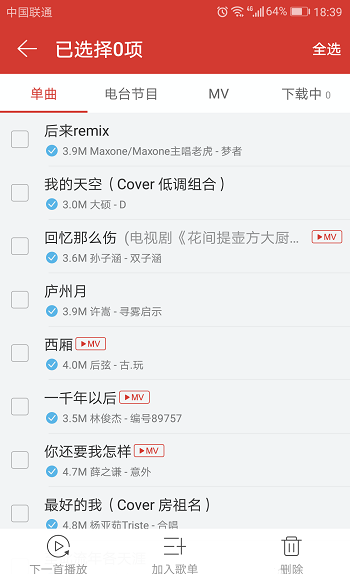
4、全部勾选完毕后,点击页面左下角的删除按键。
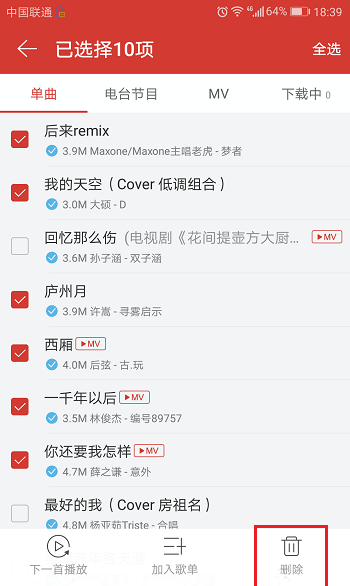
5、操作完成后就能看到选中的歌曲已经成功清理完毕。

以上便是小编为大家带来的网易云音乐关闭后台播放教程及批量删除本地歌曲方法,望采纳~
相关教程
热门攻略
精彩专题
热门应用

轻听音乐
音乐媒体 / 5.26MB
2026-09-08 09:57

波波浏览器蓝色版
系统工具 / 29.67MB
2026-09-08 17:18

GuitarTuner旧版无广告
音乐媒体 / 78.15MB
2026-08-22 15:19

爱问共享资料
系统工具 / 56.45MB
2026-09-06 17:55

pixelme安卓版
图像编辑 / 23.14MB
2026-09-13 17:48

Zarchiver
系统工具 / 36.26MB
2026-08-29 12:01

小布助手老版本
系统工具 / 103.40MB
2026-09-04 17:45

游咔4.0.7(最新版)
游戏辅助 / 30.45MB
2026-08-31 12:14

李跳跳波吉版
系统工具 / 2.77MB
2026-09-05 12:39

gg大玩家
游戏辅助 / 23.43MB
2026-08-18 11:31