发布时间:2026-02-24 18:54 作者:51gl
向日葵远程控制是一款安全且流畅的远程控制工具,借助它我们可以便捷地连接并查看各个地方的设备画面,仿佛把视线延伸到世界各个角落。它的应用场景十分广泛,在生活中,你能远程操作父母的手机,帮他们解决不会用的功能或遇到的难题;在工作上,可为客户提供实时的远程支持,服务更贴心周到。操作体验也很友好,界面干净直观,流程简化易懂,即便是第一次接触的新手,也能很快掌握并顺畅使用。小编在这里就为刚接触该工具的用户们带来了向日葵远程控制使用教程,望采纳~
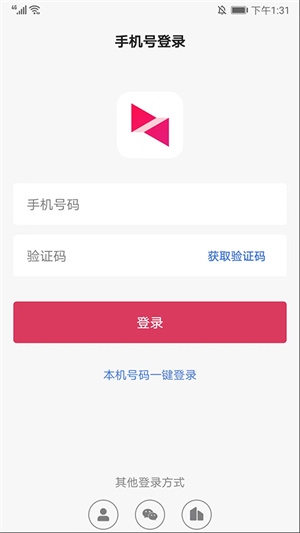
1、打开向日葵远程控制端App,可使用手机号、账号、微信或企业登录方式进入。
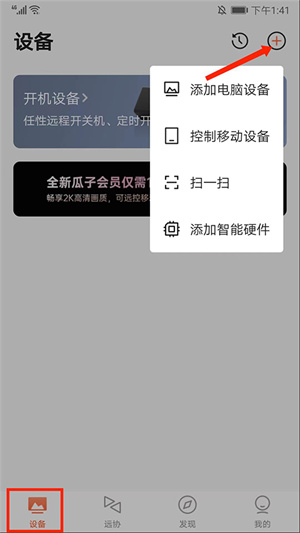
2、进入【设备】页面后,点击右上角【+】图标,可添加电脑设备、控制移动设备、扫码连接或接入智能硬件,按需选用。
3、切换到【远协】页面,即可使用远程协助功能与其他设备建立连接。
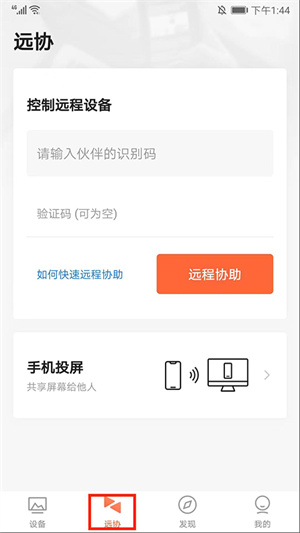
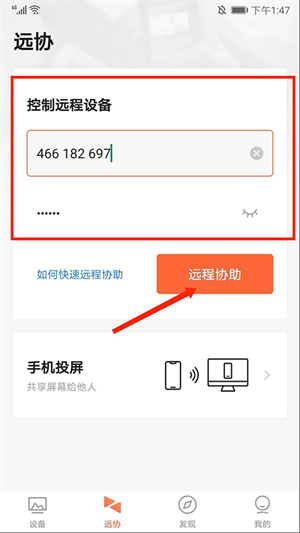
4、按提示依次输入对方的【伙伴识别码】与【验证码】,随后点击【远程协助】发起连接。
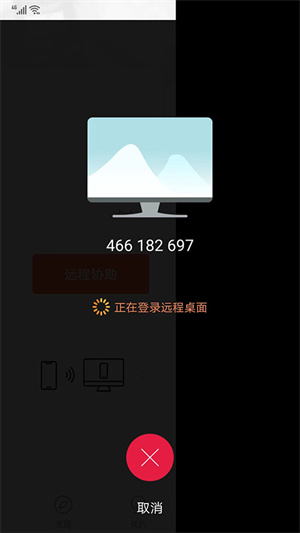
5、如图所示,此时正在登录并加载远程桌面画面。
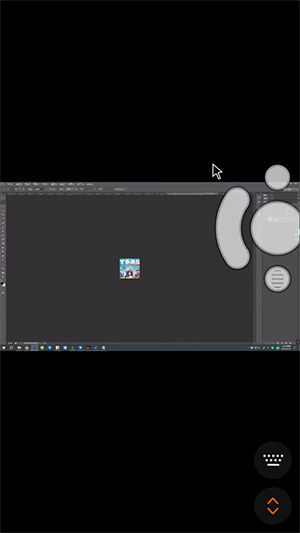
6、成功进入远程桌面后,点击右上方【鼠标】图标,就能在手机端模拟鼠标操作。
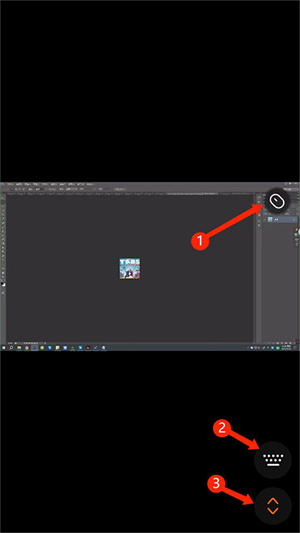
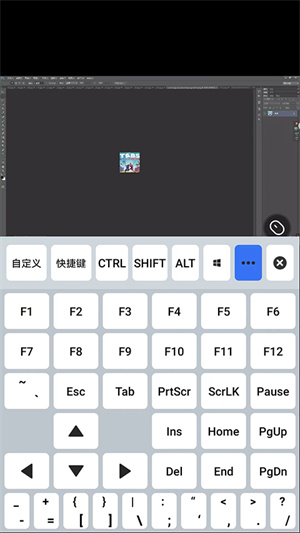
7、点击右下方【键盘】图标,可使用模拟键盘输入文字或触发快捷键命令。
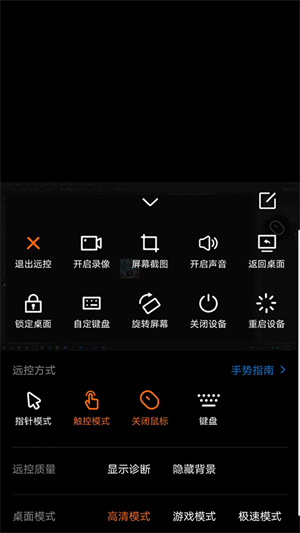
8、点击右下角【箭头】图标,可执行【退出远控】【开启录像】【屏幕截图】等快捷功能,并对远控方式、指针模式、画质、桌面
模式等进行设置。
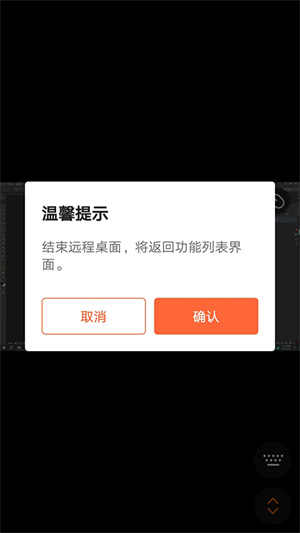
9、操作完毕后点击返回键,即可退出远程桌面回到功能列表页即可。
以上便是小编为大家带来的向日葵远程控制使用教程,你学废了吗~
相关教程
热门攻略
精彩专题
热门应用

轻听音乐
音乐媒体 / 5.26MB
2026-03-01 12:26

波波浏览器蓝色版
系统工具 / 29.67MB
2026-02-24 11:30

GuitarTuner旧版无广告
音乐媒体 / 78.15MB
2026-02-27 20:01

爱问共享资料
系统工具 / 56.45MB
2026-02-25 11:10

pixelme安卓版
图像编辑 / 23.14MB
2026-02-21 11:58

Zarchiver
系统工具 / 36.26MB
2026-02-21 18:28

小布助手老版本
系统工具 / 103.40MB
2026-02-20 14:05

游咔4.0.7(最新版)
游戏辅助 / 30.45MB
2026-02-23 11:13

李跳跳波吉版
系统工具 / 2.77MB
2026-02-27 13:39

gg大玩家
游戏辅助 / 23.43MB
2026-02-15 11:08