发布时间:2026-09-13 15:14 作者:51gl
线上开会授课或是工作分享时,在腾讯会议里导入PPT课件,能把文字资料直观展示给所有参会人员,不用再单纯口头讲述让人难以理解。直接在会议内加载课件可以同步画面和讲解,不用额外投屏切换窗口避免操作麻烦,还能跟着页面翻页标注重点内容。既能让听众快速跟上思路抓住重要信息,也能让整场会议培训的条理更清晰,省去来回传文件发图片的繁琐步骤。下面小编就为大家分享腾讯会议导入ppt课件教程,直接让线上演示和教学分享的效率拉满~
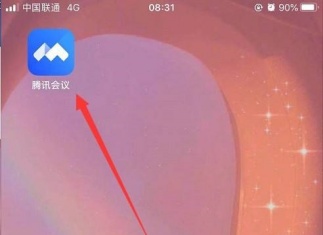
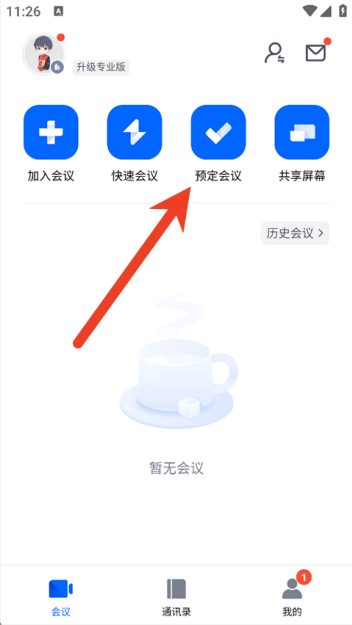
1、打开腾讯会议软件,点击页面右上角的预约会议选项。
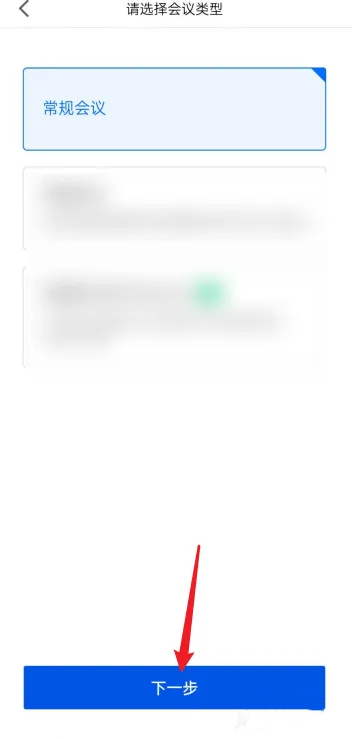
2、进入预约设置页面后,直接点击下方的下一步继续操作。
3、找到允许成员上传文档的选项并勾选开启该权限。
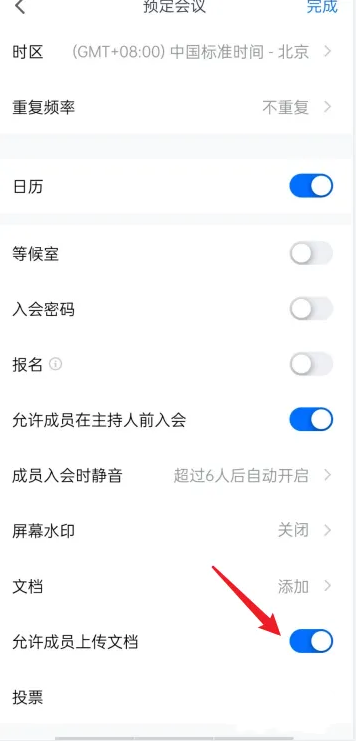
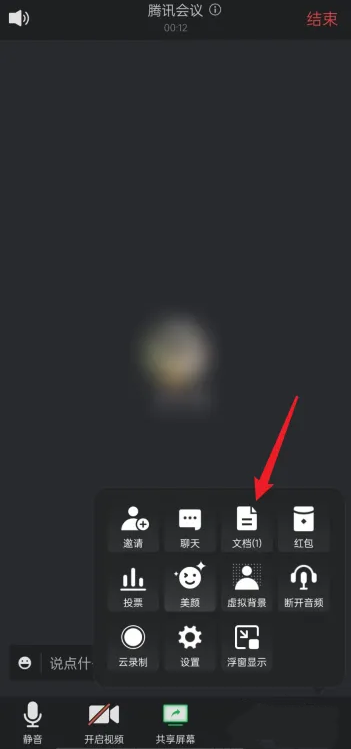
4、进入会议直播间后,点开文档入口就能上传导入 PPT 文件。
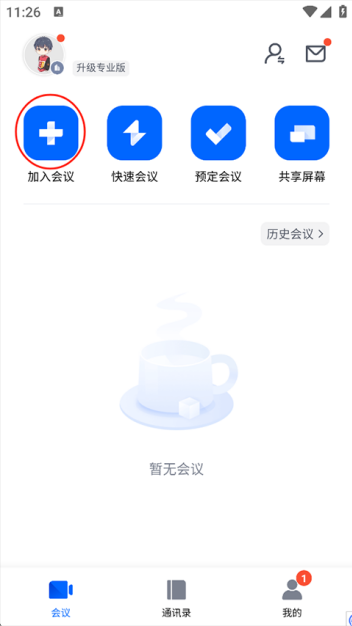
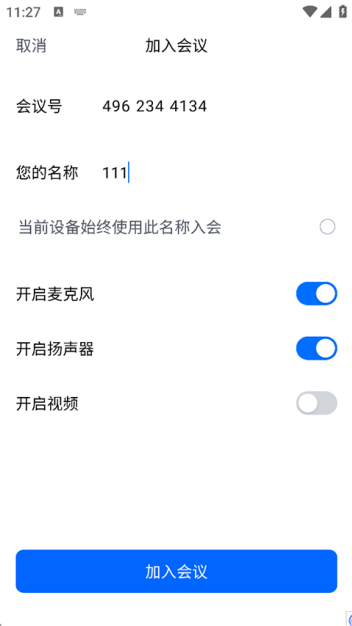
1、若收到他人的会议邀请可选择加入会议并填写会议编号,想要自己发起会议则可选用快速会议或预约会议模式。
2、完成加入或新建会议的操作后,就会自动进入腾讯会议的线上会场界面。
3、在会议底部的功能栏里找到共享屏幕入口,按系统提示授权开启录屏权限即可开始投屏。
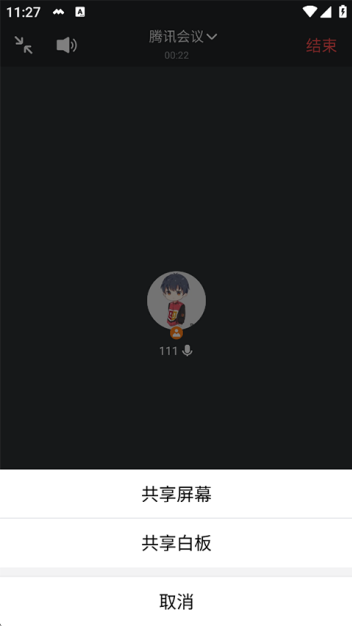
4、需要结束投屏展示时,直接点击停止共享按键就能关闭屏幕分享状态。
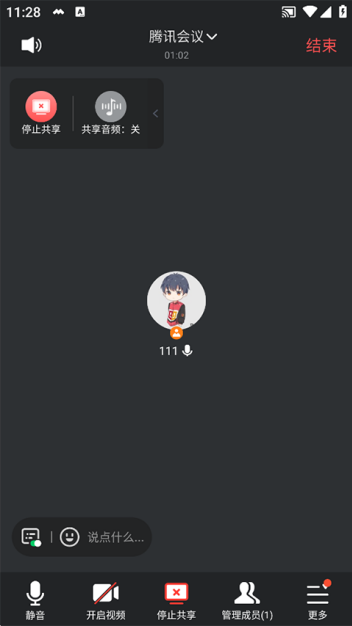
以上便是小编为大家提供的腾讯会议导入ppt课件教程及共享屏幕教程,你学废了吗?
相关教程
热门攻略
精彩专题
热门应用

轻听音乐
音乐媒体 / 5.26MB
2026-09-08 09:57

波波浏览器蓝色版
系统工具 / 29.67MB
2026-09-08 17:18

GuitarTuner旧版无广告
音乐媒体 / 78.15MB
2026-08-22 15:19

爱问共享资料
系统工具 / 56.45MB
2026-09-06 17:55

pixelme安卓版
图像编辑 / 23.14MB
2026-08-31 15:51

Zarchiver
系统工具 / 36.26MB
2026-08-29 12:01

小布助手老版本
系统工具 / 103.40MB
2026-09-04 17:45

游咔4.0.7(最新版)
游戏辅助 / 30.45MB
2026-08-31 12:14

李跳跳波吉版
系统工具 / 2.77MB
2026-09-05 12:39

gg大玩家
游戏辅助 / 23.43MB
2026-08-18 11:31