发布时间:2026-04-08 12:41 作者:51gl
用波点音乐听歌时,个性化广告总跟着你的听歌习惯精准推送,不管是切歌间隙还是浏览页面,都容易被突然跳出的相关广告打断节奏,本来只想安安静静听几首歌,却总被这些针对性广告打乱心情,时间久了总觉得自己的听歌喜好被过度追踪,用起来特别不自在。小编在这里就为大家提供波点音乐个性化广告关闭教程,轻松摆脱精准广告的打扰,让听歌体验更清爽~
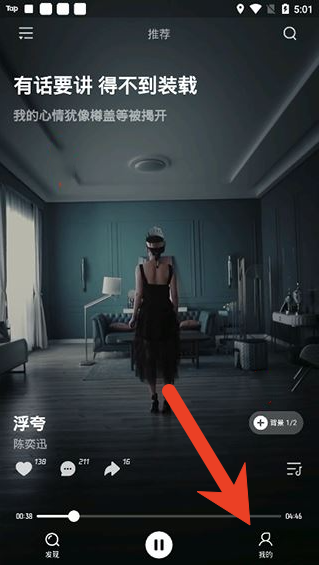
1、打开波点音乐 APP,点击界面右下角的【我的】进入个人中心。
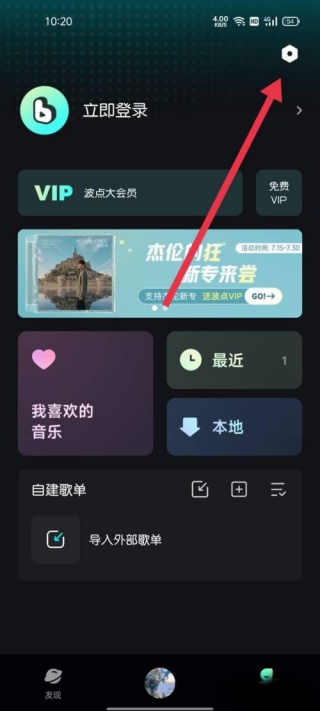
2、在个人中心里找到设置入口并点击,进入设置页面。
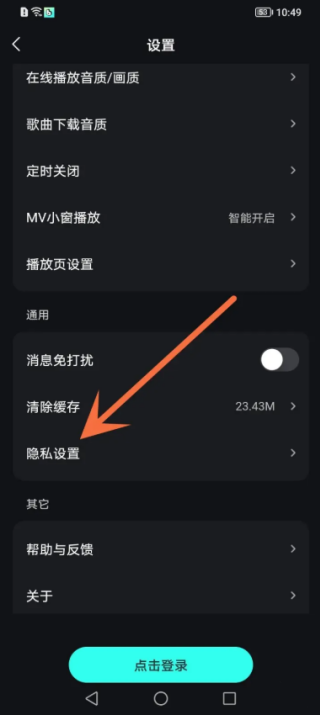
3、在设置列表中找到隐私相关的选项并打开。
4、接着在页面里找到推荐设置,点击进入对应的设置界面。
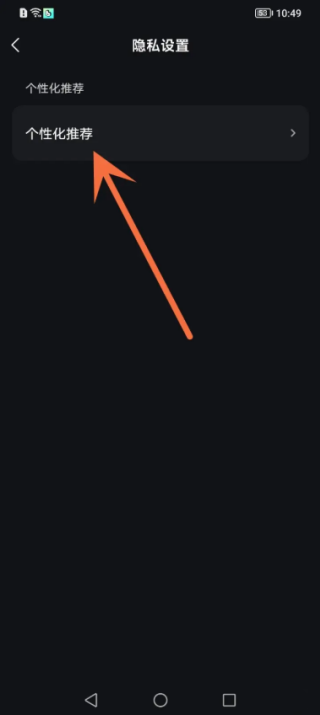
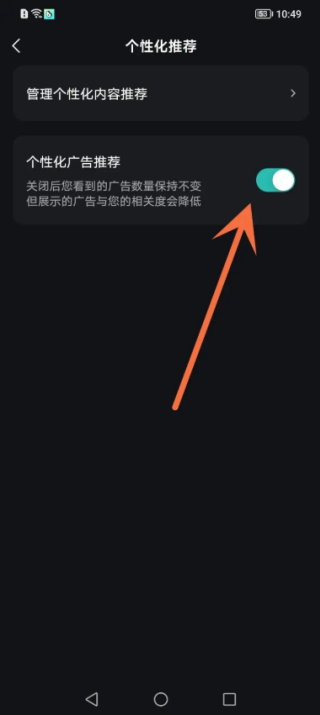
5、找到【个性化内容推荐】,点击后方的蓝色开关,等它变成灰色就代表关闭成功。
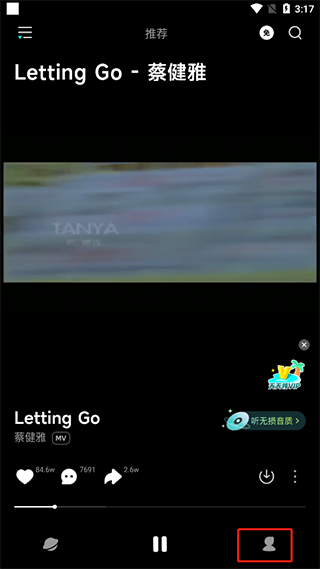
1、打开波点音乐并进入歌曲播放页,点击底部导航栏里的【我的】进入个人中心。
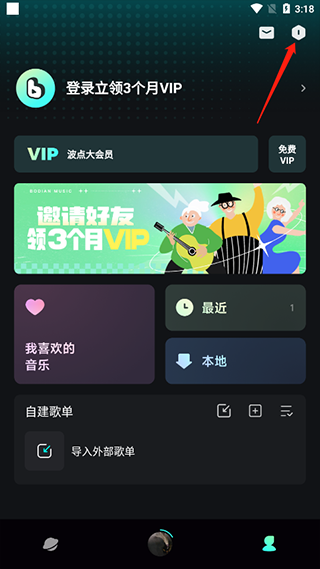
2、在个人主页的右上角找到设置图标,点击进入设置界面。
3、在设置页面中找到【桌面歌词】选项,把开关打开即可。
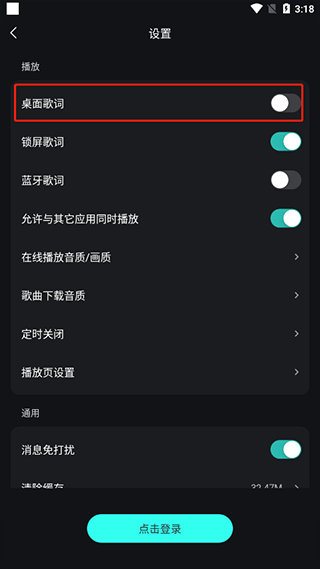
4、设置完成后返回主界面,就能正常显示桌面歌词了。
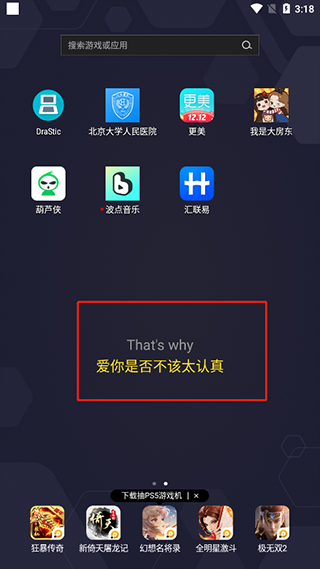
以上便是小编为大家带来的波点音乐个性化广告关闭教程及显示桌面歌词方法,你学废了吗?
相关教程
热门攻略
精彩专题
热门应用

轻听音乐
音乐媒体 / 5.26MB
2026-04-05 10:03

波波浏览器蓝色版
系统工具 / 29.67MB
2026-04-08 10:14

GuitarTuner旧版无广告
音乐媒体 / 78.15MB
2026-04-05 13:52

爱问共享资料
系统工具 / 56.45MB
2026-04-09 11:03

pixelme安卓版
图像编辑 / 23.14MB
2026-04-08 11:53

Zarchiver
系统工具 / 36.26MB
2026-04-08 10:07

小布助手老版本
系统工具 / 103.40MB
2026-04-06 15:37

游咔4.0.7(最新版)
游戏辅助 / 30.45MB
2026-04-06 16:00

李跳跳波吉版
系统工具 / 2.77MB
2026-04-07 15:00

gg大玩家
游戏辅助 / 23.43MB
2026-04-06 13:55