发布时间:2026-04-14 10:32 作者:51gl
在电脑日常使用时,注册表相当于一个庞大且繁杂的系统数据库,里面存储着电脑系统以及各类安装软件的全部设置参数与相关信息。长时间使用电脑后,注册表中会逐渐堆积许多冗余无效的条目,甚至还会出现错误记录,这些无用内容不仅会占用电脑宝贵的磁盘空间,还可能致使电脑运行卡顿。而软媒魔方这款工具,就能帮我们轻松解决这一困扰,它具备强大的注册表清理功能,让清理操作变得简单高效。下面小编就为大家分享软媒魔方清理注册表方法,望采纳~
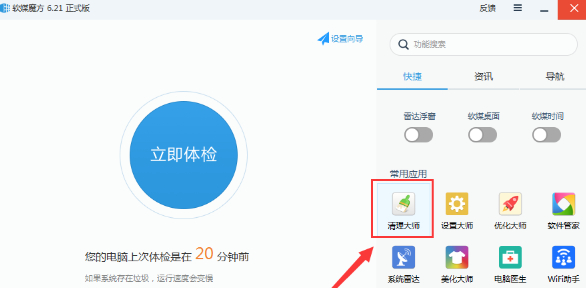
1、首先启动软媒魔方应用,进入主界面后,找到界面右侧的 “应用大全” 板块,从中找到并打开 “清理大师” 功能,具体操作
可参考对应图示指引。
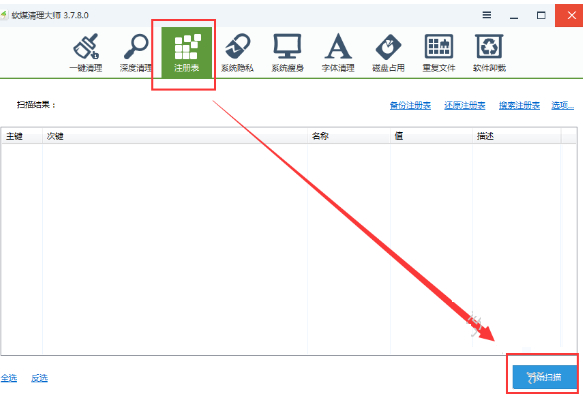
2、进入 “清理大师” 页面后,在顶部的功能分类栏中找到 “注册表” 选项并点击进入,进入该界面后,点击 “开始扫描” 按
钮,即可对系统注册表进行扫描检测。
3、待扫描完成后,勾选需要清理的注册表条目,确认无误后,点击 “清理” 按钮,即可完成注册表清理操作。
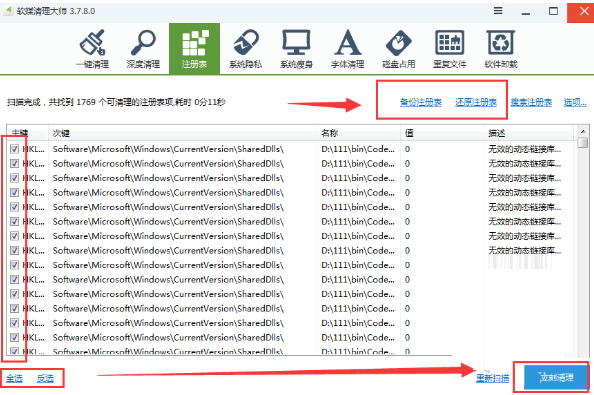
4、除此之外,该界面还支持注册表的备份与还原功能,具体操作方法如下:
(1)备份操作:选中需要备份的注册表条目,点击 “备份注册表” 选项,在弹出的窗口中选择合适的保存路径,即可完成备份。
(2)还原操作:点击 “还原注册表”,在弹出的窗口中找到并勾选需要还原的注册表备份,点击 “还原” 按钮,即可完成注册表
还原。
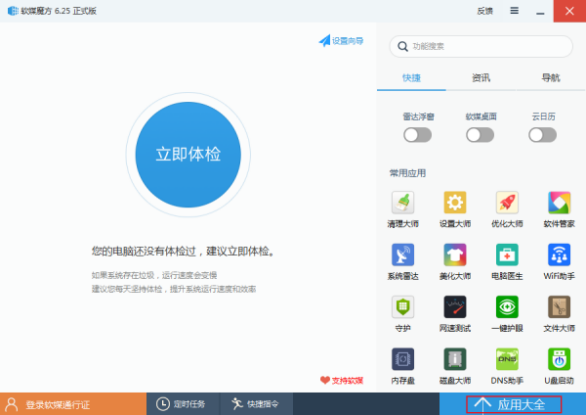
1、首先启动软媒魔方软件,进入主界面后,点击界面右下方的 “应用大全” 选项。
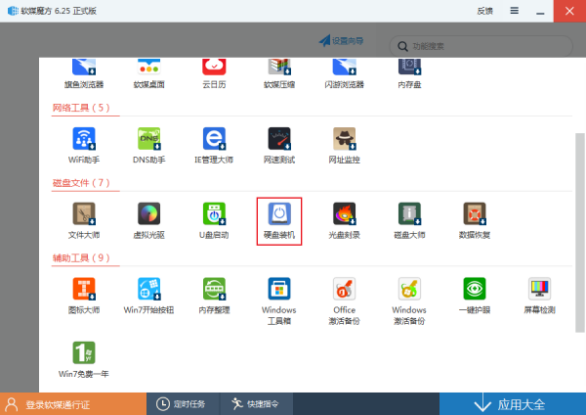
2、在应用大全的磁盘文件分类板块中,找到 “硬盘装机” 功能并点击进入。
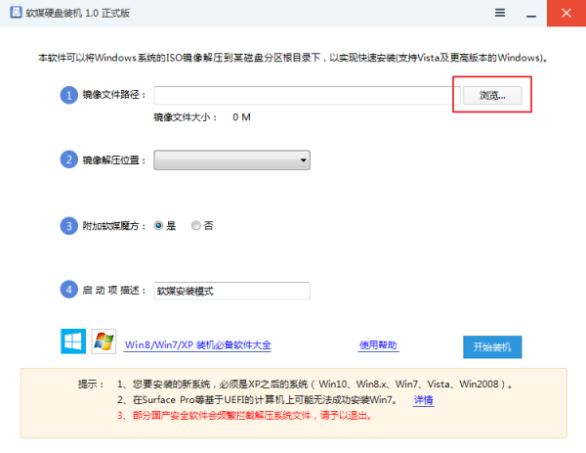
3、点击 “镜像文件路径” 右侧的 “浏览” 按钮,找到并添加已下载完成的系统镜像文件。
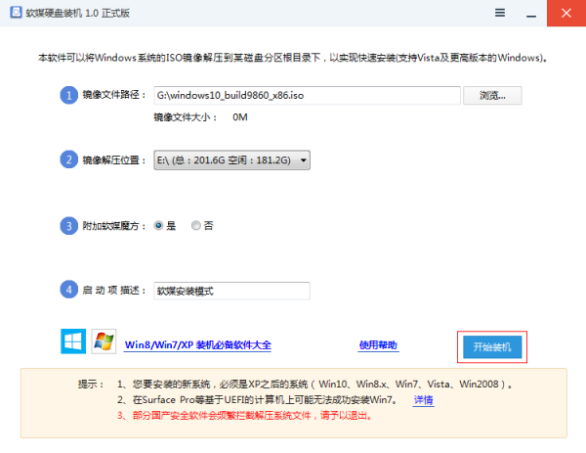
4、添加好系统镜像后,设置好镜像文件的解压路径,点击下方的 “开始装机”,待镜像解压完成后,在弹出的提示框中点击 “重
启” 即可。
以上便是小编为大家带来的软媒魔方清理注册表方法及硬盘装机教程,希望能为大家提供帮助~
相关教程
热门攻略
精彩专题
热门应用

轻听音乐
音乐媒体 / 5.26MB
2026-04-13 14:23

波波浏览器蓝色版
系统工具 / 29.67MB
2026-04-12 12:56

GuitarTuner旧版无广告
音乐媒体 / 78.15MB
2026-04-13 12:02

爱问共享资料
系统工具 / 56.45MB
2026-04-13 13:48

pixelme安卓版
图像编辑 / 23.14MB
2026-04-12 12:30

Zarchiver
系统工具 / 36.26MB
2026-04-12 11:16

小布助手老版本
系统工具 / 103.40MB
2026-04-13 15:16

游咔4.0.7(最新版)
游戏辅助 / 30.45MB
2026-04-14 16:36

李跳跳波吉版
系统工具 / 2.77MB
2026-04-12 12:43

gg大玩家
游戏辅助 / 23.43MB
2026-04-14 12:17