发布时间:2026-09-08 18:45 作者:51gl
很多用户因为更换设备或离职的原因,不再使用钉钉账号,想要注销钉钉账号却找不到入口,还担心操作失误影响数据安全。钉钉账号注销仅支持在手机端完成,操作前需要提前备份重要资料、退出相关团队企业。小编在这里就为各位钉钉用户们带来了钉钉注销账号教程,只要按指引操作就能顺利完成,一步步带你安全完成账号注销~
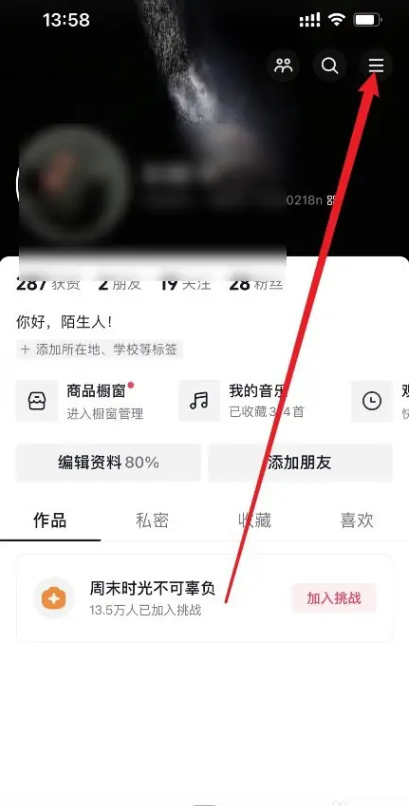
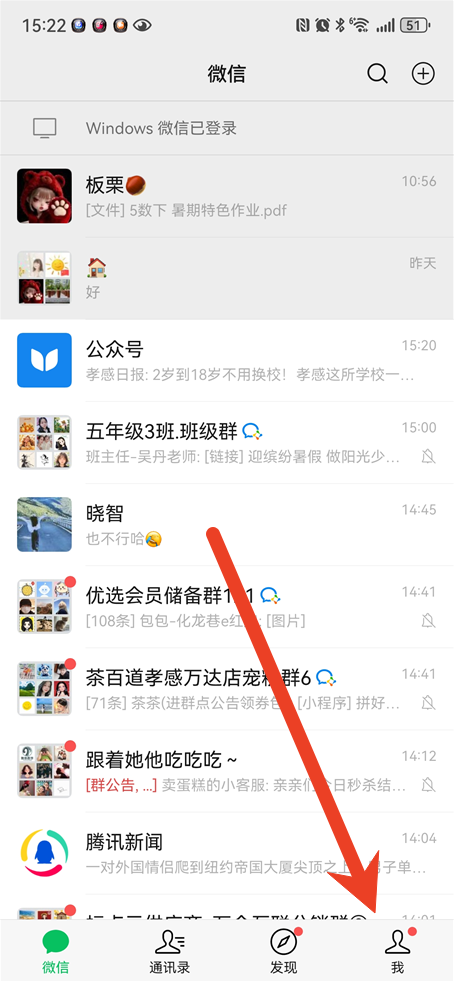
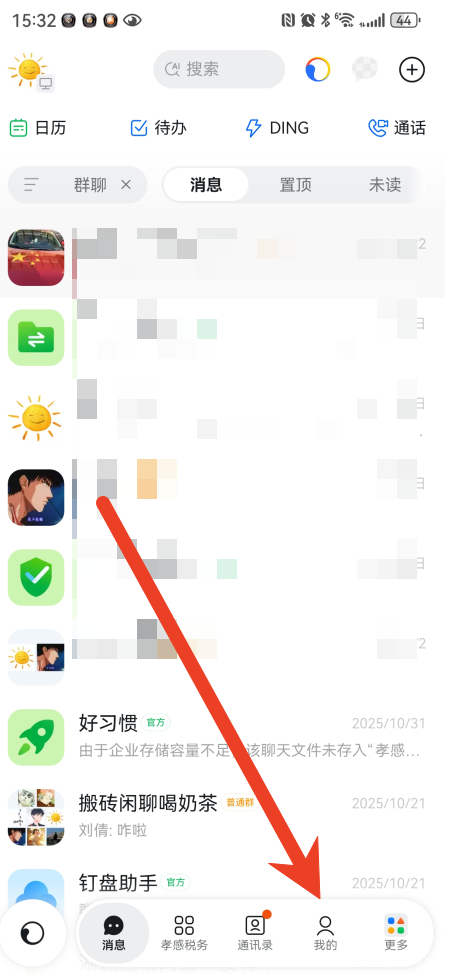
1、登录钉钉账号后,点击页面中的我的选项。
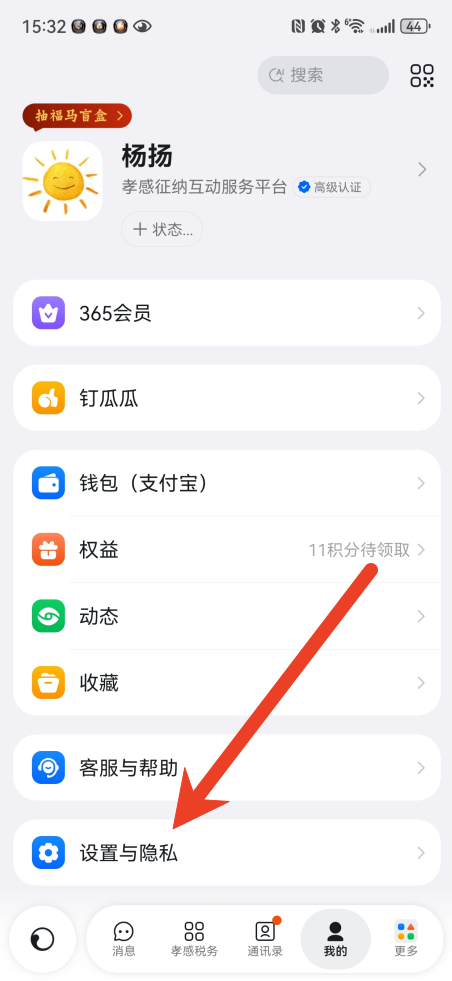
2、在我的页面里,找到并点击设置与隐私。
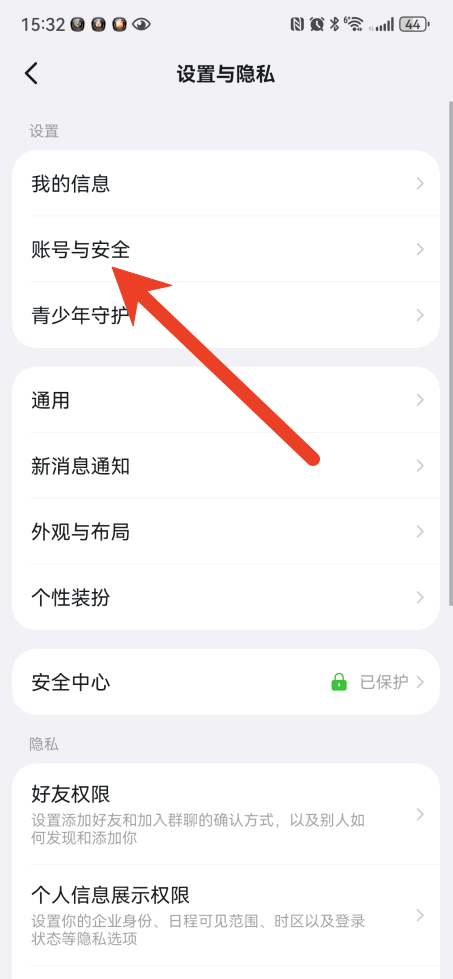
3、进入后选择账号与安全这一选项。
4、在该页面的最下方,就可以找到注销钉钉账号的入口。
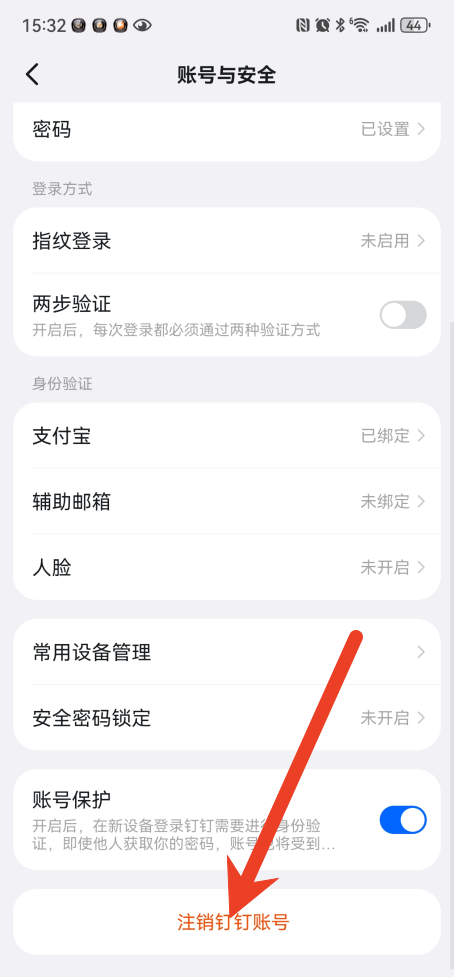
5、需要注意,注销账号前需要完成身份验证,可按照自身情况选择验证方式。

1、打开钉钉进入聊天界面,点击目标钉钉群进入群聊。
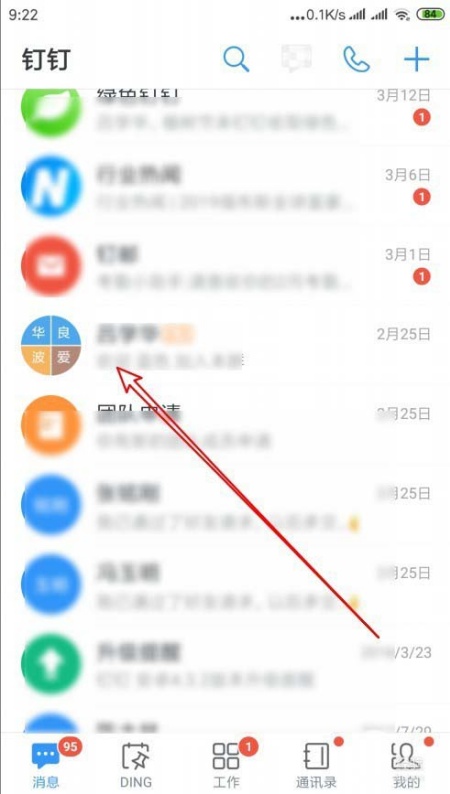
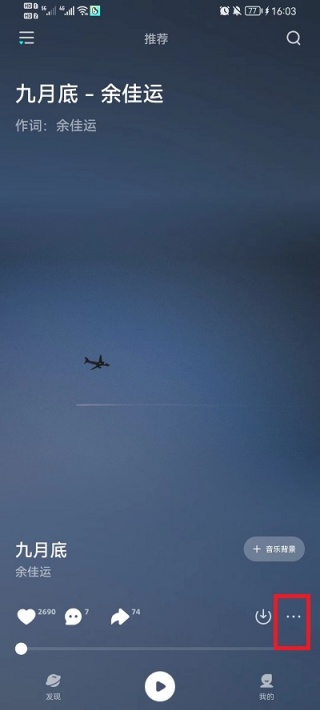
2、在群聊页面中,点击右上角的更多选项按钮。
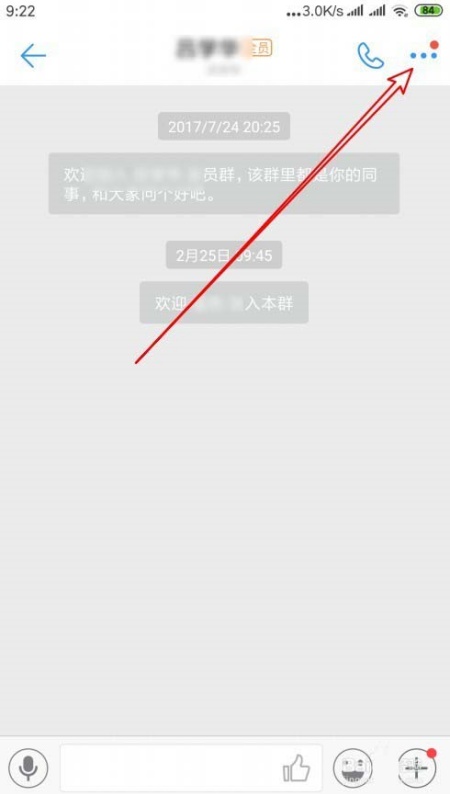
3、进入群设置界面后,选择页面里的群管理选项。
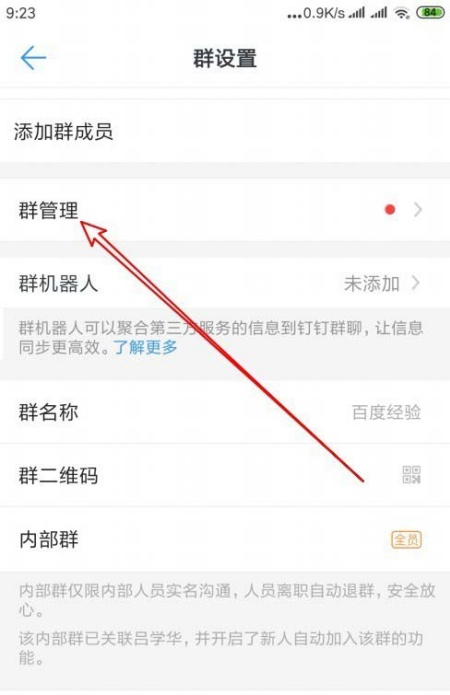
4、在群管理页面中,点击群管理员这一设置项。
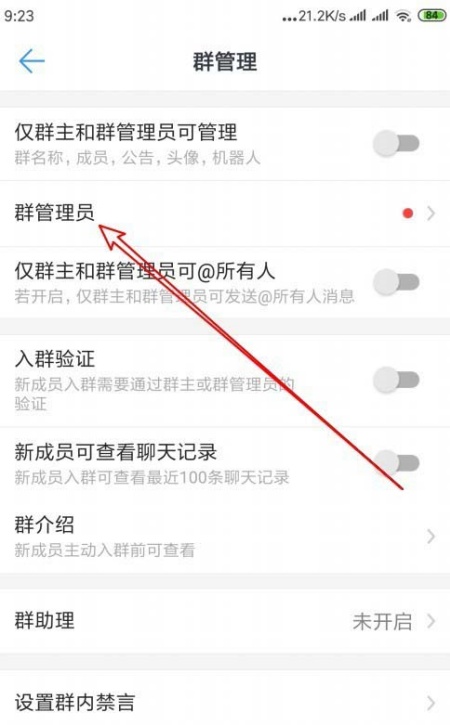
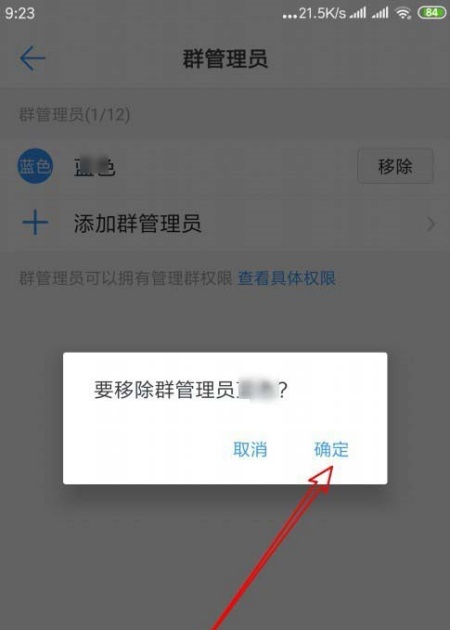
5、在管理员列表里,找到需要撤销的管理员并点击右侧移除。
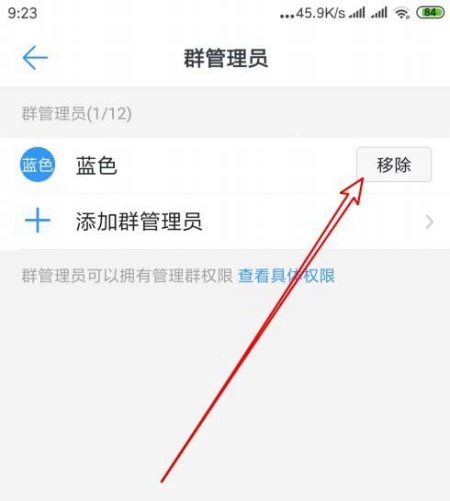
6、在弹出的确认提示框中点击确定,即可完成操作。
以上便是小编为大家带来的钉钉注销账号教程及钉钉群移除管理员的方法,望采纳~
相关教程
热门攻略
精彩专题
热门应用

轻听音乐
音乐媒体 / 5.26MB
2026-09-08 09:57

波波浏览器蓝色版
系统工具 / 29.67MB
2026-09-08 17:18

GuitarTuner旧版无广告
音乐媒体 / 78.15MB
2026-08-22 15:19

爱问共享资料
系统工具 / 56.45MB
2026-09-06 17:55

pixelme安卓版
图像编辑 / 23.14MB
2026-08-31 15:51

Zarchiver
系统工具 / 36.26MB
2026-08-29 12:01

小布助手老版本
系统工具 / 103.40MB
2026-09-04 17:45

游咔4.0.7(最新版)
游戏辅助 / 30.45MB
2026-08-31 12:14

李跳跳波吉版
系统工具 / 2.77MB
2026-09-05 12:39

gg大玩家
游戏辅助 / 23.43MB
2026-08-18 11:31