发布时间:2026-10-22 16:00 作者:51gl
Procreate里的中心对称,也就是径向对称,画花纹、徽章、法阵这些图案的时候特别好用。开启之后,你只需要画一小部分笔触,剩下的图案会自动沿着中心一圈复制出来,不用自己一点点复刻,省掉很多重复作画的功夫。很多人画对称纹样,靠手画很难做到均匀,线条和图案总是歪歪扭扭,打开这个功能就能保证每一块的样子都对齐。下面小编就为大家整理了Procreate开中心对称方法,不管是做装饰纹样还是万花筒风格的图,都能轻松画出规整好看的效果~
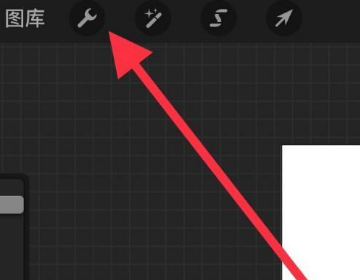
1、先打开 Procreate 进到画布界面,点页面上扳手样式的图标。
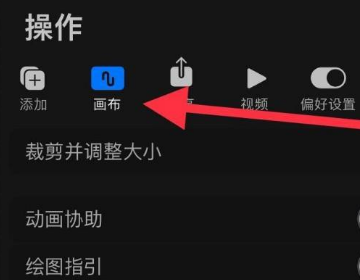
2、选中画布这一栏,把绘图指引勾选上。
3、在弹出来的设置面板里,点编辑绘图指引。

4、切换到对称模式,点右上角的完成保存设置。
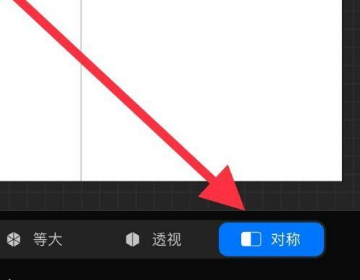
5、新建一个空白图层,点开图层缩略图,把绘画辅助打开。

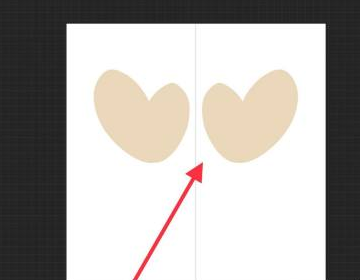
6、之后直接在画布上手绘,画面会自动生成对称图案,对称功能就生效了。
相关攻略
热门攻略
热门游戏

火影战记1.22
动作格斗 / 85.49MB
2026-10-10 17:36

植物大战僵尸融合版3.0
趣味闯关 / 416.10MB
2026-10-14 16:11

孤胆枪手2
枪战射击 / 258.46MB
2026-10-10 15:38
城邦争霸中文版
回合战略 / 35.54MB
2026-10-12 15:48

CarX漂移赛车2
赛车竞速 / 1.94GB
2026-10-15 12:17

行尸走肉手机版
剧情冒险 / 615.99MB
2026-10-10 16:17

死神vs火影JOJO版本
动作格斗 / 1.00GB
2026-10-12 18:37

奇妙创意世界
模拟经营 / 236.24MB
2026-10-08 17:47

火柴人战争遗产
策略卡牌 / 77.54MB
2026-10-17 18:48

森林冰火人双人版
剧情冒险 / 70.88MB
2026-10-20 17:12