发布时间:2026-10-31 11:03 作者:51gl
把豆包AI生成的图片去掉水印,就可以让画面变得干净,方便拿来做配图或头像,不会被水印挡住画面内容,观感会清爽不少。有些人刚导出图片才发现带着水印,直接发出去总觉得别扭。如果不清楚用什么工具处理合适,要么处理完画面糊掉,要么水印位置比较复杂,修完之后痕迹很明显。小编今儿就为大家提供豆包Ai生成的照片去水印方法,这样你就将得到一张干净的图片啦~
1、先打开豆包 APP,咱们先来生成一张图片。

2、主题可以自己随便定,比如家乡的风景,这里拿广州塔举例,点底部创作,再点开始创作。
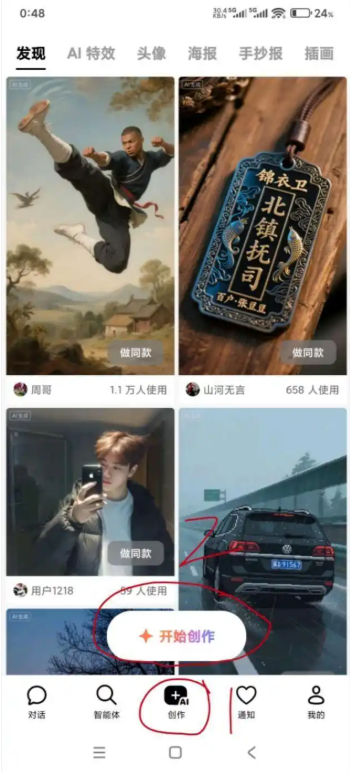
3、接着选择 AI 生图,进入画图的界面。
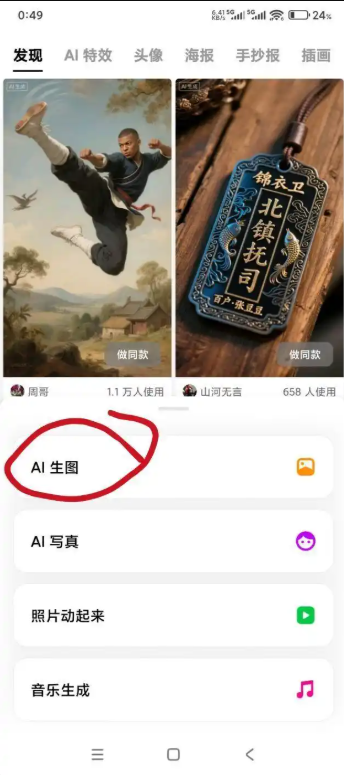
4、提示词输入壮观的广州塔夜景全景,画面比例设置成 9 比 16,风格选写真;要是想把提示词写得更好,也可以借助别的工具帮
忙构思。
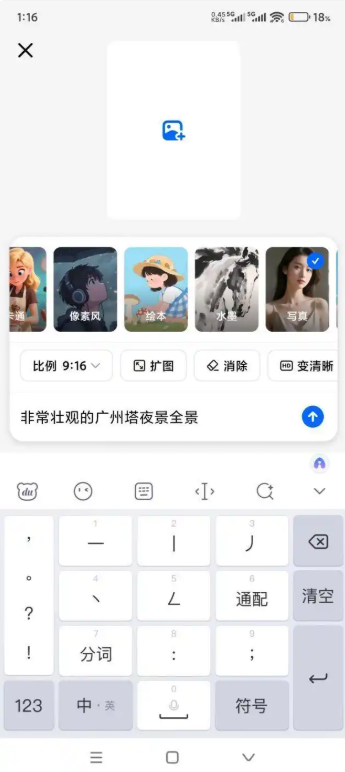
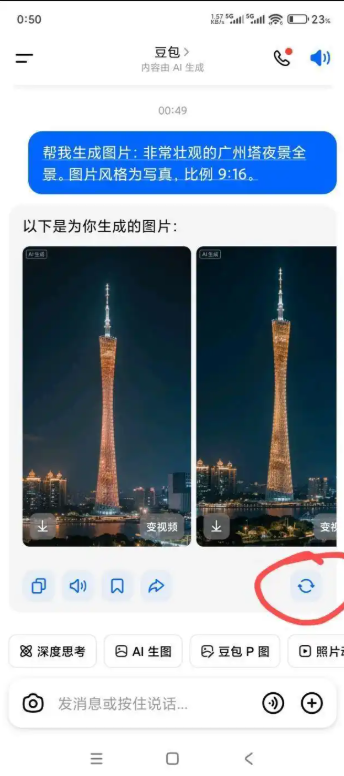
5、点发送按钮,豆包会一次性生成四张图给你挑选,没有喜欢的就点右下角再次生成。
6、多生成几次,找到满意的那张,点开之后先不要直接用变清晰功能。
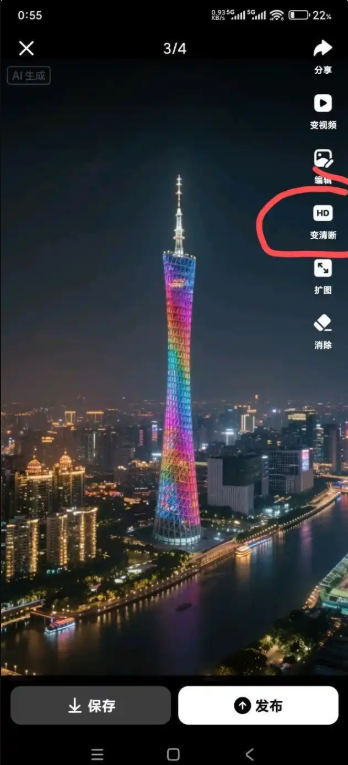
7、回到没有经过变清晰处理的原图。
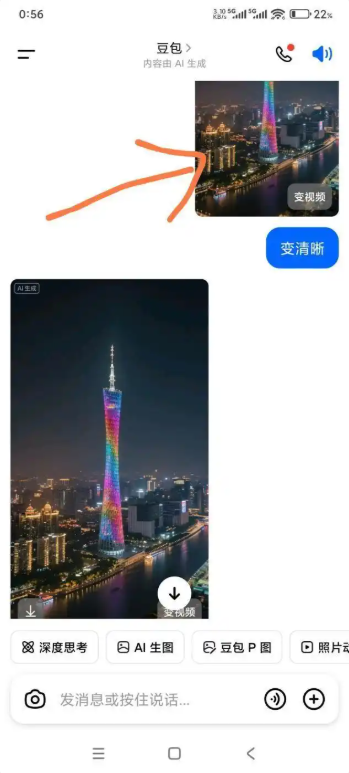
8、点左下角的分享箭头,就能把原图保存到手机相册里,这版原图不带豆包水印。
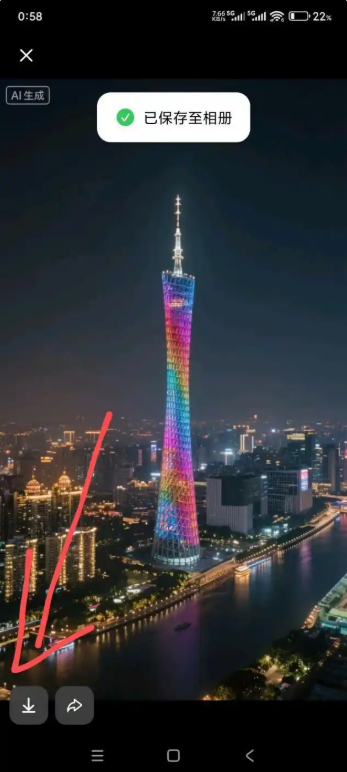
9、保存下来的图片,右下角已经没有豆包标识了。
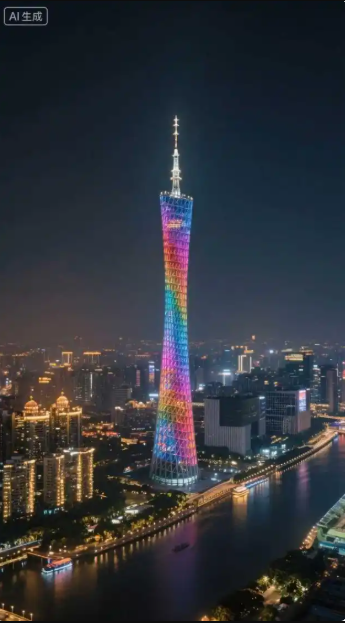
10、不少人这时候会发现,右下角水印虽然没了,但左上角还有 AI 生成的小字,想去掉这个标记。
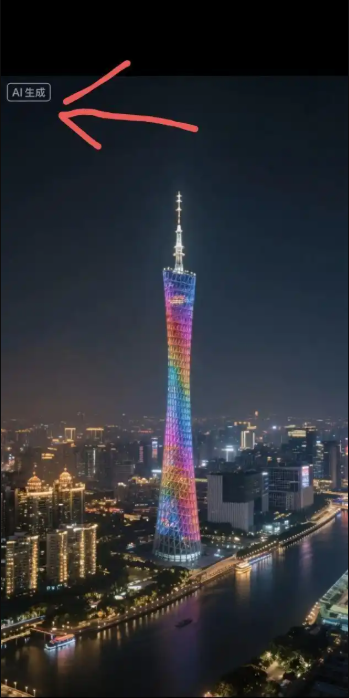
11、如果不想要这个文字,就用下面这个办法,点右下角加号。
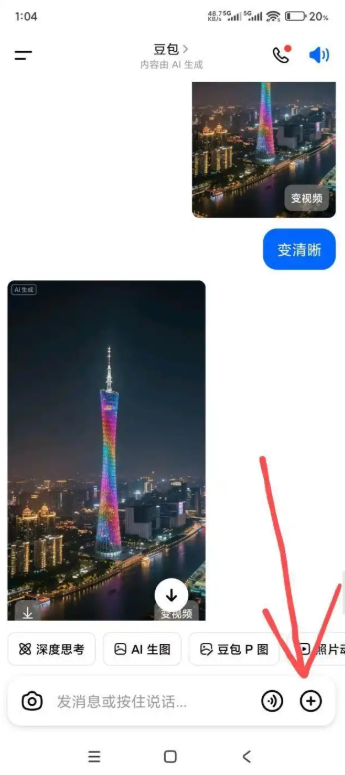
12、导入刚才保存好的图片,选用豆包 P 图功能。
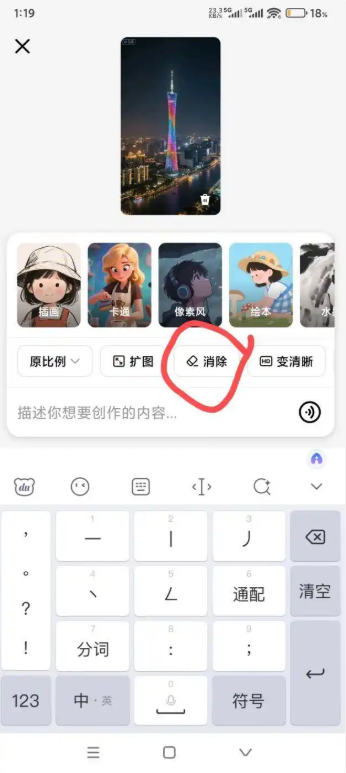
13、找到消除工具,进入修图模式。
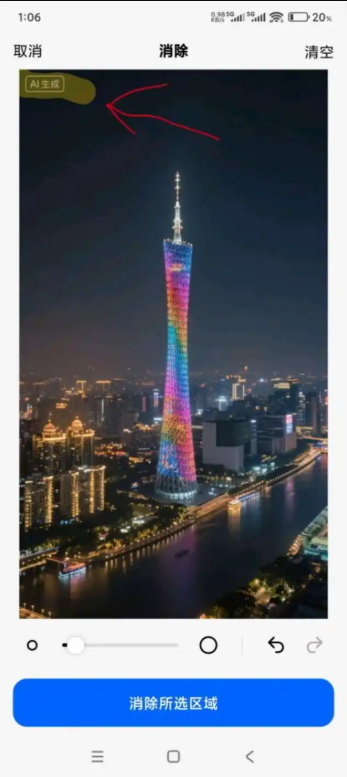
14、用手指涂抹左上角写着 AI 生成的那块文字区域。
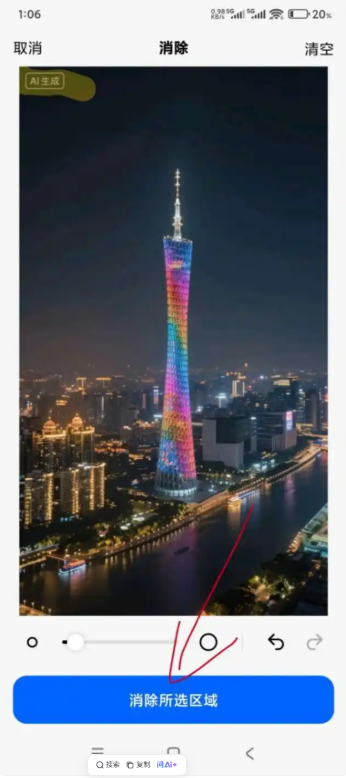
15、点消除所选区域,处理完成后再点左下角箭头保存,就能拿到完全不带文字标记的干净图片。
相关攻略
热门攻略
热门游戏

火影战记1.22
动作格斗 / 85.49MB
2026-10-27 09:36
植物大战僵尸融合版3.0
趣味闯关 / 416.10MB
2026-10-14 16:11

孤胆枪手2
枪战射击 / 258.46MB
2026-10-27 15:51

城邦争霸中文版
回合战略 / 35.54MB
2026-10-29 12:21
CarX漂移赛车2
赛车竞速 / 1.94GB
2026-10-15 12:17

行尸走肉手机版
剧情冒险 / 615.99MB
2026-10-26 13:52
死神vs火影JOJO版本
动作格斗 / 1.00GB
2026-10-31 12:06

奇妙创意世界
模拟经营 / 236.24MB
2026-10-25 13:54

火柴人战争遗产
策略卡牌 / 77.54MB
2026-10-17 18:48

森林冰火人双人版
剧情冒险 / 70.88MB
2026-10-20 17:12