发布时间:2026-04-02 15:16 作者:51gl
在使用剪映app制作视频的过程中,如果需要为画面添加文字,把每一个片段或是每一句对话都要手动码字是件非常麻烦事,这时可以借助剪映自动识别字幕功能。该功能能够快速将视频里的语音内容转为字幕,免去我们重复打字和二次编辑的步骤,从而大幅提高剪辑工作的效率。小编在这里就为各位作者们提供剪映自动识别字幕教程,望采纳~
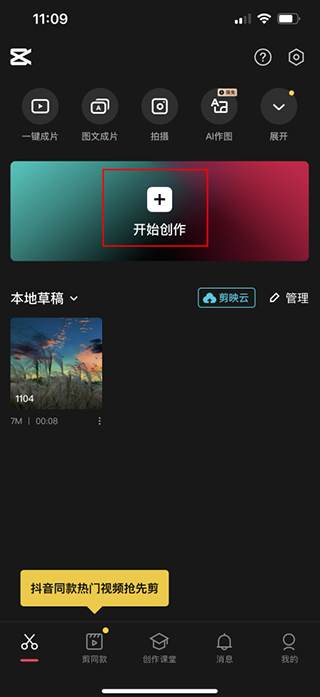
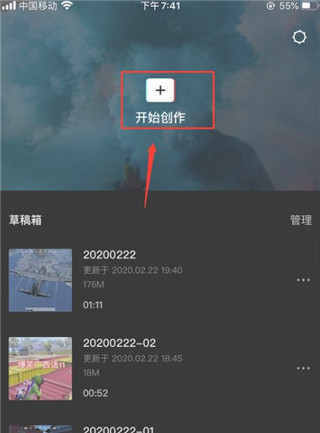
1、打开剪映app,进入剪辑首页后,点击页面顶部的“开始创作”进入制作流程。
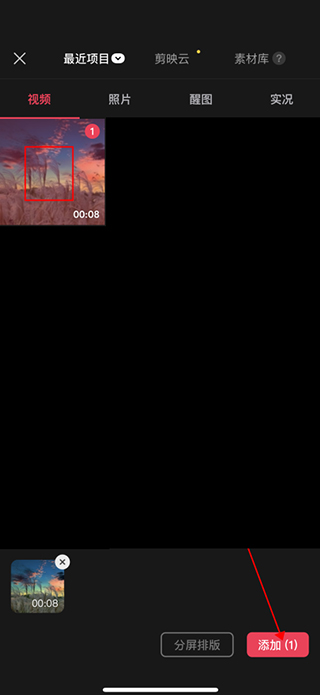
2、跳转至本地相册界面,选中要识别字幕的视频素材,再点右下角“添加”导入编辑区。
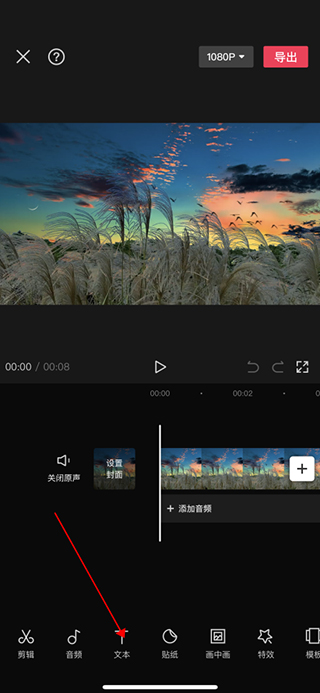
3、来到视频编辑页面,点击底部菜单栏中的“文本”图标进入文字功能。
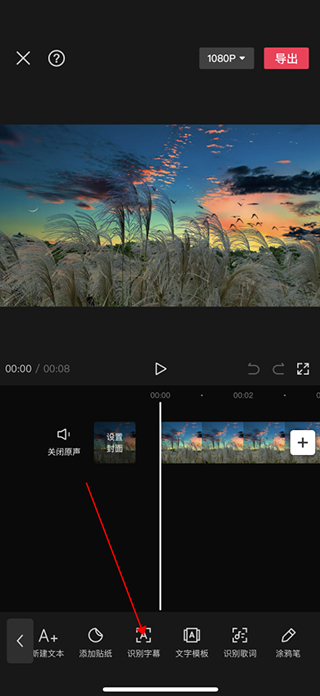
4、在文本相关选项页,点击下方“识别字幕”图标启动语音转字幕功能。
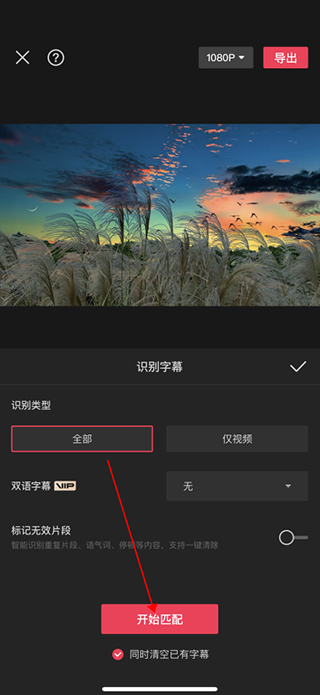
5、弹出识别字幕提示框后,点击“开始匹配”让系统执行语音识别。
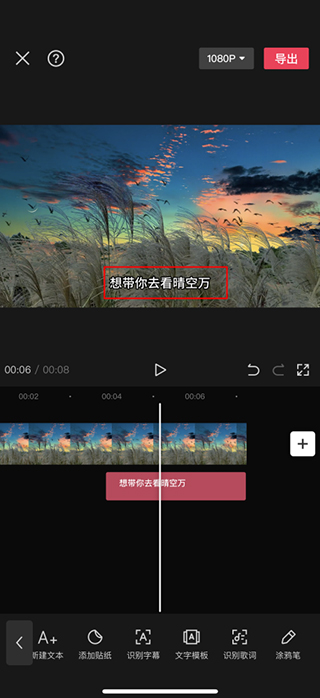
6、稍作等待,即可看到视频语音已被自动转换成字幕并显示在画面中。
1、打开剪映,挑选一段想要制作的视频并点击“开始创作”进入编辑。
2、在应用底部的功能栏中选择“文本”选项进入文字编辑模块。
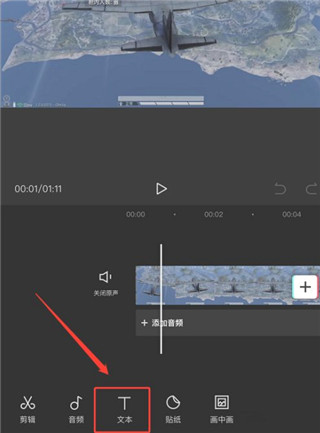
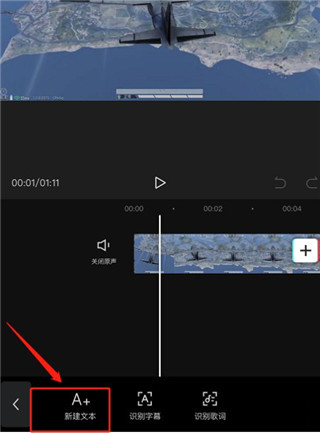
3、点击“新建文本”创建一个空白字幕输入框。
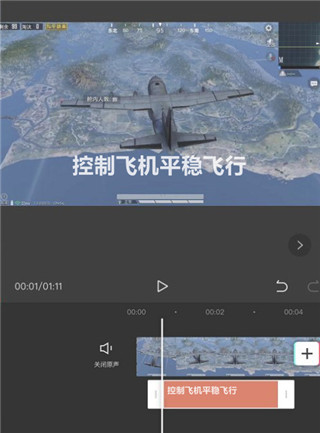
4、在输入框内键入你需要的字幕内容。
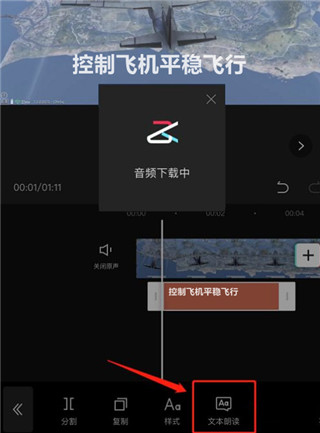
5、完成输入后点击“文本朗读”,即可生成对应的语音效果。
以上便是小编为大家带来的剪映自动识别字幕教程及加字幕配音方法,祝大家都能创作出令自己满意的作品~
相关教程
热门攻略
精彩专题
热门应用

轻听音乐
音乐媒体 / 5.26MB
2026-04-01 16:56

波波浏览器蓝色版
系统工具 / 29.67MB
2026-03-31 20:02

GuitarTuner旧版无广告
音乐媒体 / 78.15MB
2026-04-01 18:26

爱问共享资料
系统工具 / 56.45MB
2026-04-01 19:26

pixelme安卓版
图像编辑 / 23.14MB
2026-03-31 17:57

Zarchiver
系统工具 / 36.26MB
2026-03-31 18:57

小布助手老版本
系统工具 / 103.40MB
2026-04-02 14:56

游咔4.0.7(最新版)
游戏辅助 / 30.45MB
2026-04-02 17:29

李跳跳波吉版
系统工具 / 2.77MB
2026-04-02 16:59

gg大玩家
游戏辅助 / 23.43MB
2026-04-02 12:28