发布时间:2026-01-09 11:53 作者:51gl
谷歌输入法是谷歌官方推出的一款输入法软件,有不少用户已体验过它的新版。虽然该app支持自由切换语言,但其内置的中文词库相对其他输入法略显薄弱。用户可通过导入第三方词库来弥补这一不足,从而有效提高打字效率,节省不必要的输入时间,小编在这里就为各位谷歌的用户分享谷歌输入法词库导入教程,让使用过程更加顺畅顺手~
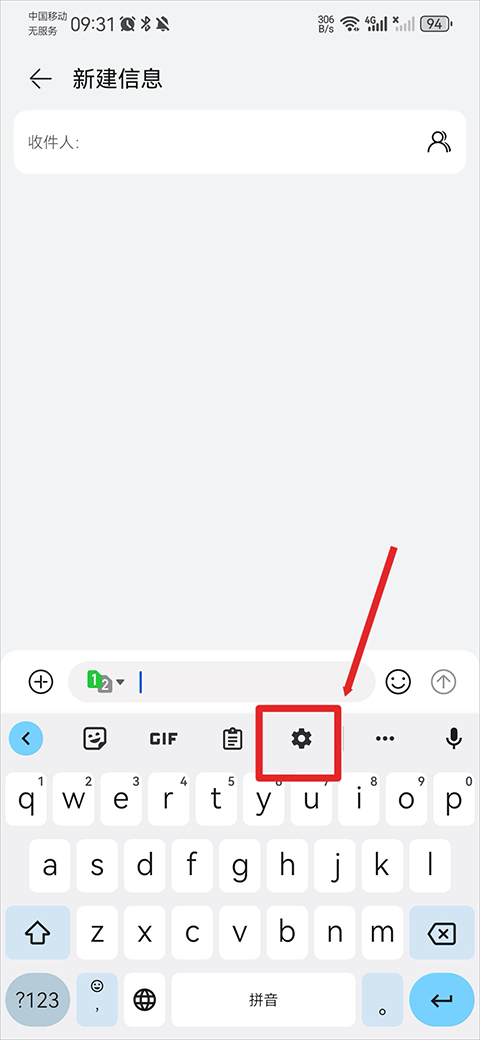
1、在使用输入法时,轻触键盘上方的设置图标进入设置选项。
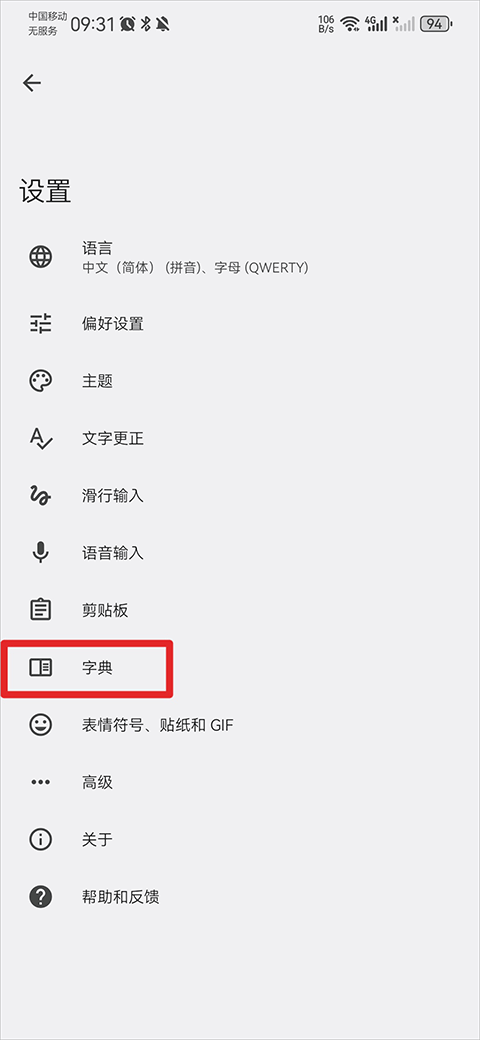
2、在设置页面中找到并点击“字典”功能入口。
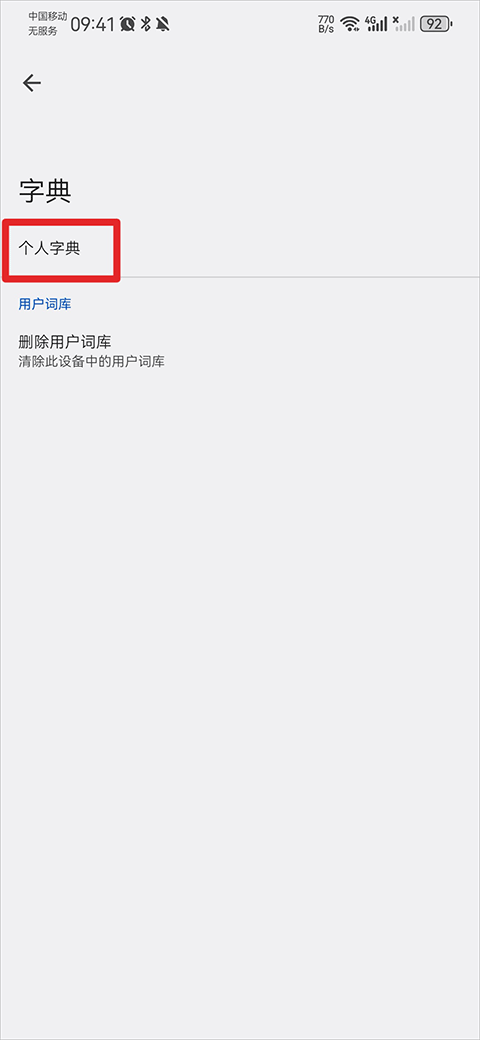
3、进入字典页面后,选择“个人字典”选项继续操作。
4、在个人字典界面中,挑选需要添加词库的目标语言。
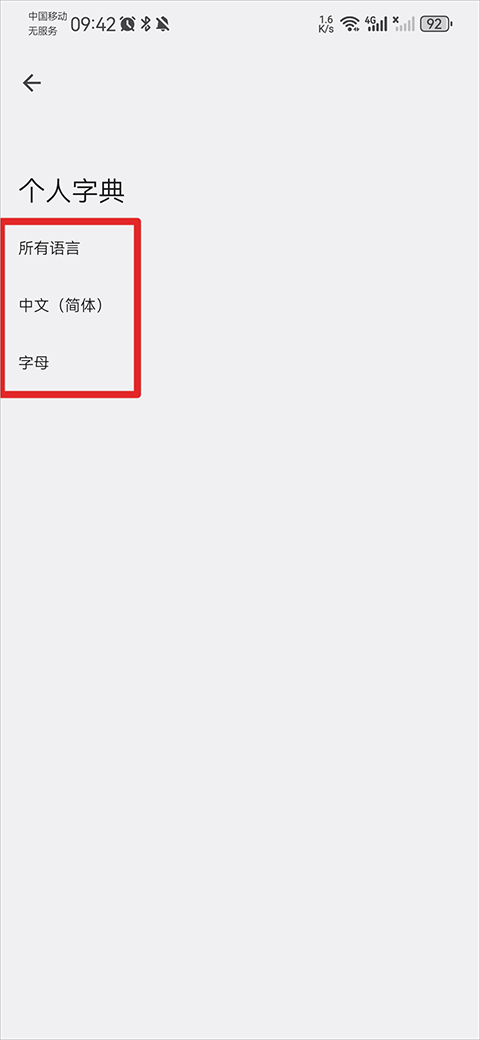
5、点击页面右上角的三点菜单按钮展开更多功能。
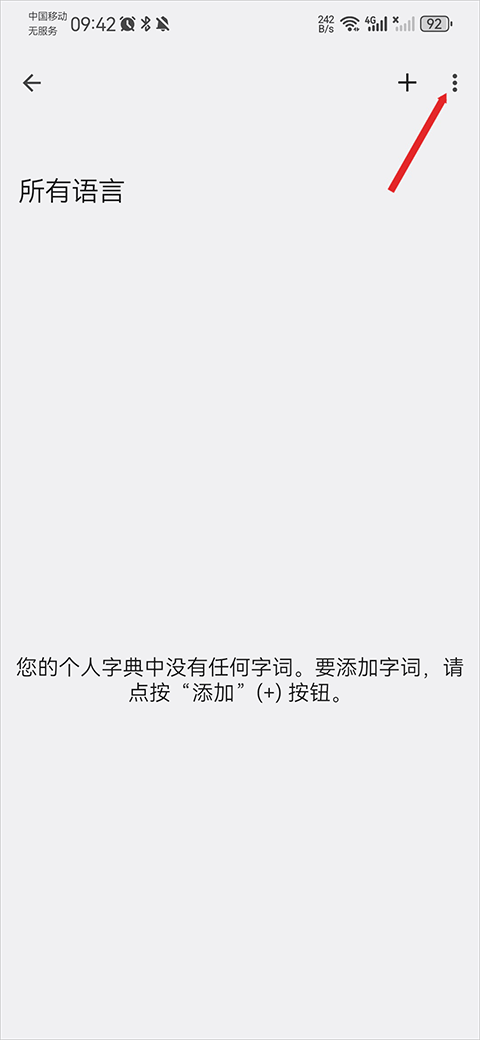
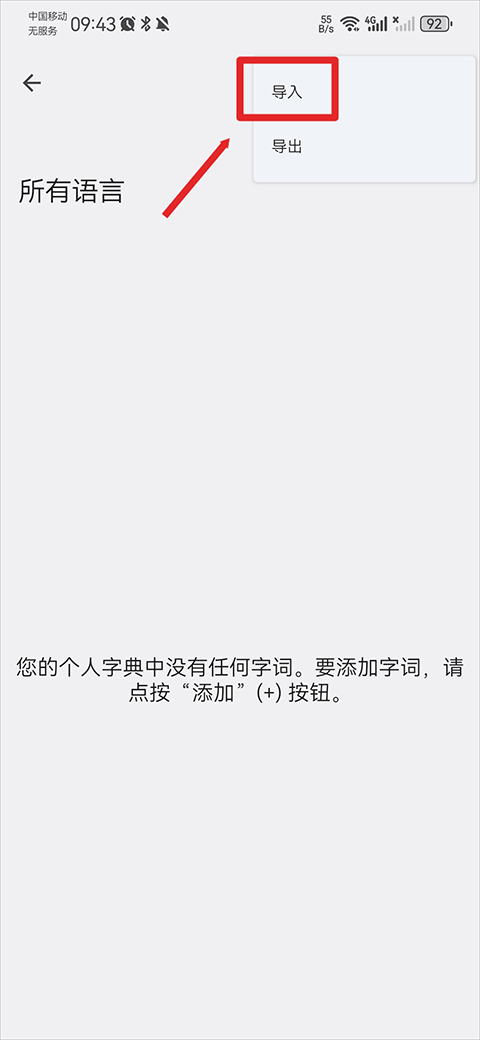
6、从弹出的选项中选择“导入”,并在手机存储里找到要添加的词库文件完成导入即可。
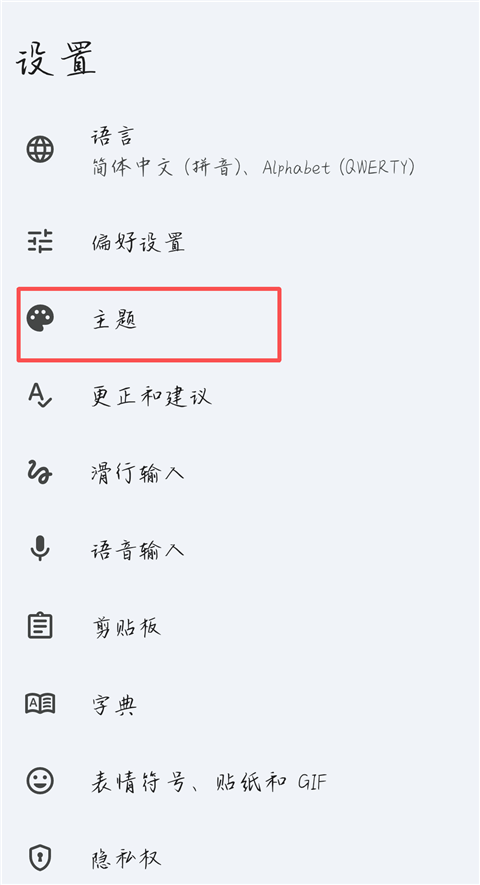
1、打开谷歌输入法 app,进入后点击【主题】选项进入主题设置。
2、在主题页面中选择并进入【我的主题】栏目。
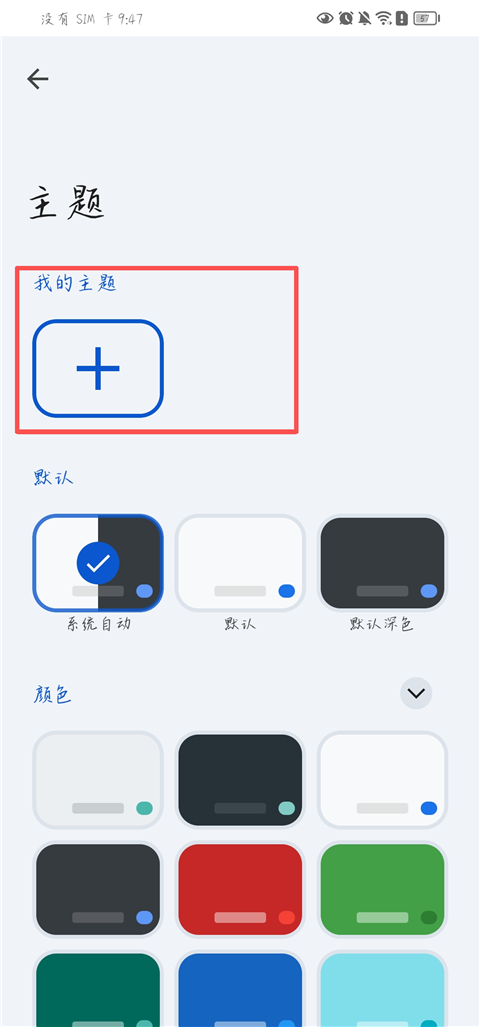
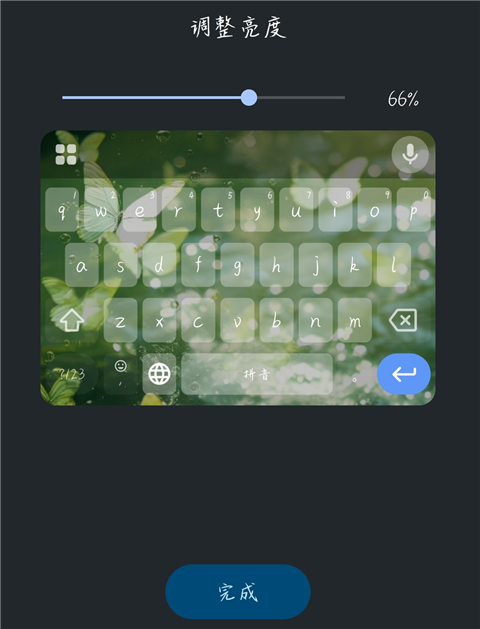
3、挑选心仪的图片进行上传,并通过拖动选区框确定使用的画面范围。

4、随后根据需要调整图片亮度,确认效果后点击【完成】。
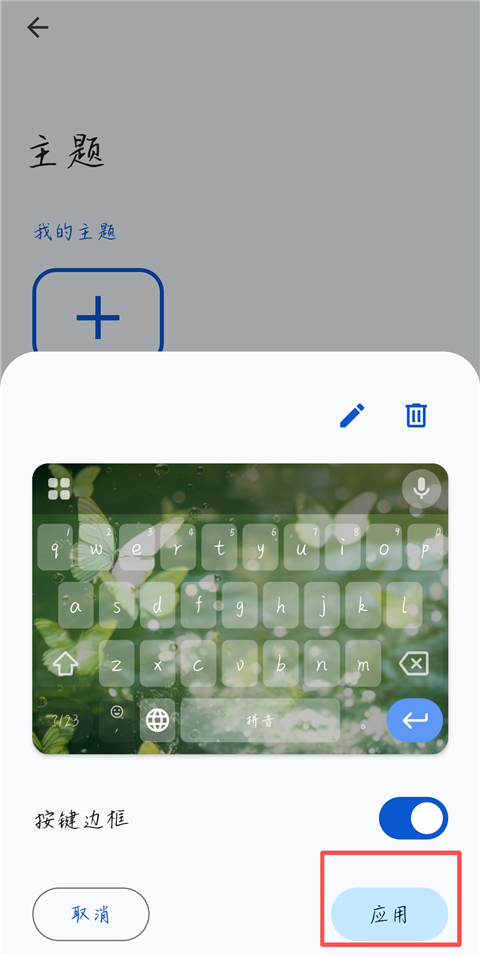
5、选择是否显示按键边框,最后点击【应用】使主题生效。
以上便是小编为大家带来的谷歌输入法词库导入教程及设置皮肤方法,望采纳~
相关教程
墨迹天气怎么删除添加的城市 墨迹天气删除添加的城市步骤
游戏问答 · 2026-01-15 15:40
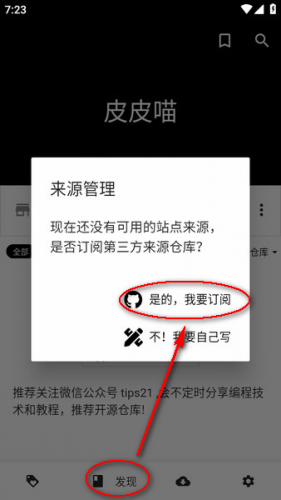
皮皮喵怎么订阅仓库 皮皮喵订阅仓库方法
游戏问答 · 2026-01-15 15:33
一甜相机怎么取消自动续费 取消自动续费教程
游戏问答 · 2026-01-15 15:11
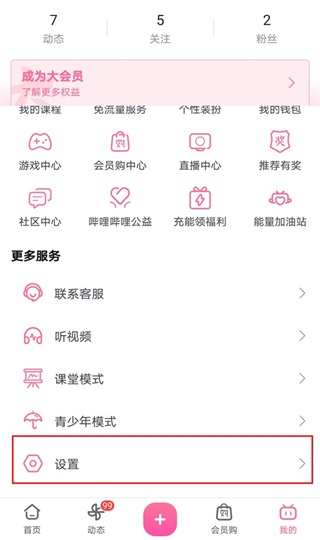
b站设置动态仅自己可见怎么设置 b站设置动态仅自己可见教程
游戏问答 · 2026-01-15 15:05
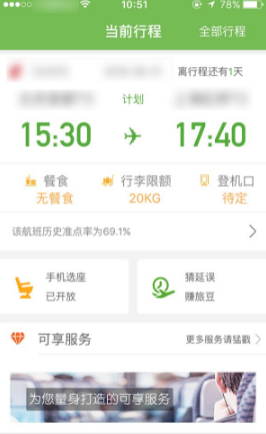
航旅纵横怎么帮别人值机选座 航旅纵横网上值机选座教程一览
游戏问答 · 2026-01-15 14:56
dnf助手怎么隐藏自己角色信息 dnf助手隐藏自己角色信息方法
游戏问答 · 2026-01-15 14:45
热门攻略
精彩专题
热门应用

轻听音乐
音乐媒体 / 5.26MB
2026-01-13 10:48

波波浏览器蓝色版
系统工具 / 29.67MB
2026-01-15 10:00

GuitarTuner旧版无广告
音乐媒体 / 78.15MB
2026-01-15 10:59

爱问共享资料
系统工具 / 56.45MB
2026-01-13 15:40

pixelme安卓版
图像编辑 / 23.14MB
2026-01-12 15:24

Zarchiver
系统工具 / 36.26MB
2026-01-15 12:02

小布助手老版本
系统工具 / 103.40MB
2026-01-15 15:01

游咔4.0.7(最新版)
游戏辅助 / 30.45MB
2026-01-13 14:52

李跳跳波吉版
系统工具 / 2.77MB
2026-01-14 15:09

gg大玩家
游戏辅助 / 23.43MB
2026-01-14 15:10