发布时间:2026-01-14 15:02 作者:51gl
PROMOVIE是一款面向专业用户的摄影软件,它不仅兼容1080P、4K等多种视频显示格式,还允许用户对曝光、对焦、帧率等参数进行细致调节,助力拍摄出画质几乎完美的视频素材。此外,该软件内置功能强劲的视频剪辑模块,可让作品呈现更加炫酷的视觉效果。一些爱动脑筋的宝子们的问题就来了,PROMOVIE能不能拍照呢?原则上这款专业的摄像软件只支持拍摄视频的,但是小编这次为大家奉上的promovie拍照教程,可以解决这个问题~
1、打开 PROMOVIE后,点击界面右上角的【相机】入口进入功能页。

2、拍摄页面会展示缩放视图、设置、4K30fps、录音及播放等功能按钮,可按需选用。
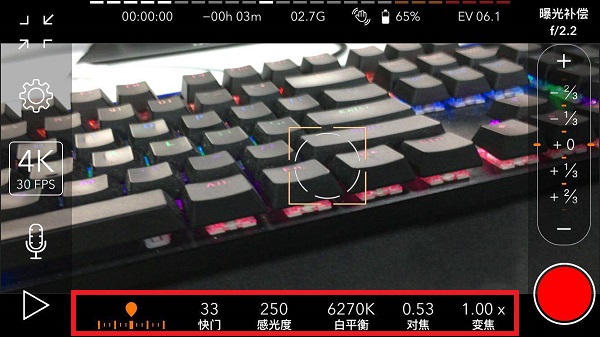
3、在下方的工具栏中,能看到快门、感光、白平衡、对焦、变焦等参数项,支持手动切换与调整。
4、右侧面板实时显示各项参数的当前数值,进入底部设置后滑动右侧即可快捷修改配置。
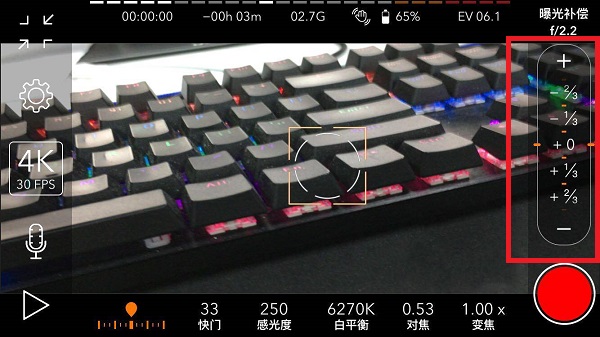
5、确认好拍摄主体与预期效果后,轻触右下角的【红色圆形】按钮即可完成拍照。
1、拍摄完成后,点击界面上方的“图片美化”入口进入编辑模块。
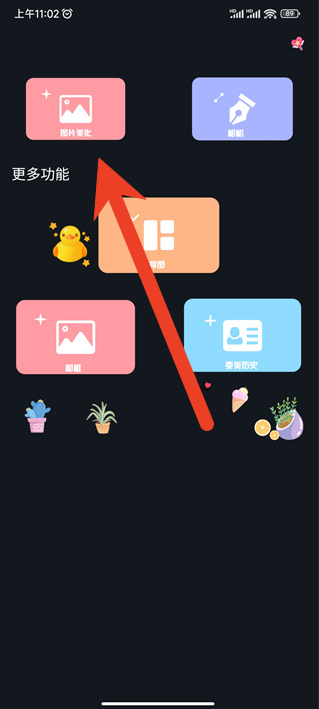
2、从相册中挑选出想要进行美化的照片以进入处理流程。
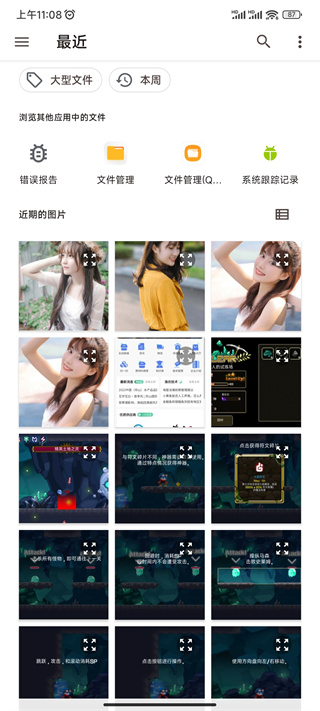
3、通过调整裁剪范围改变画面比例,使构图更符合观赏需求。
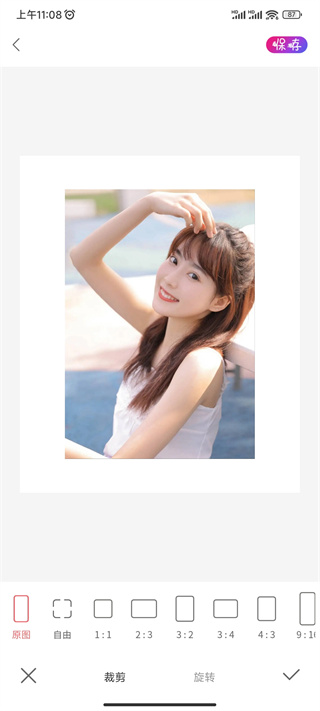
4、接着选用滤镜渲染色调,让背景与主体融合更自然、观感更协调。
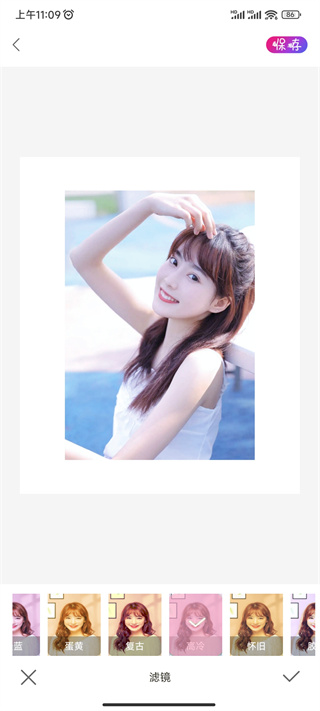
5、为作品添加相框修饰,可赋予画面更具格调的精致气息。
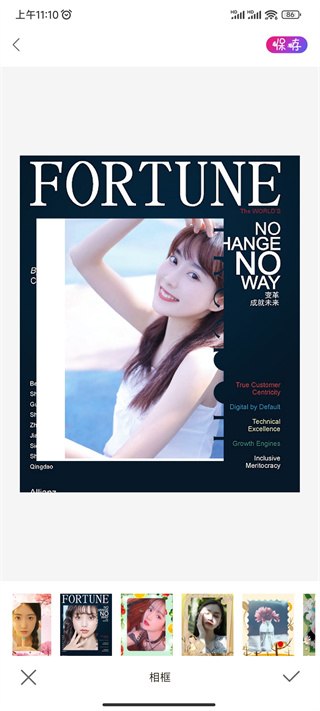
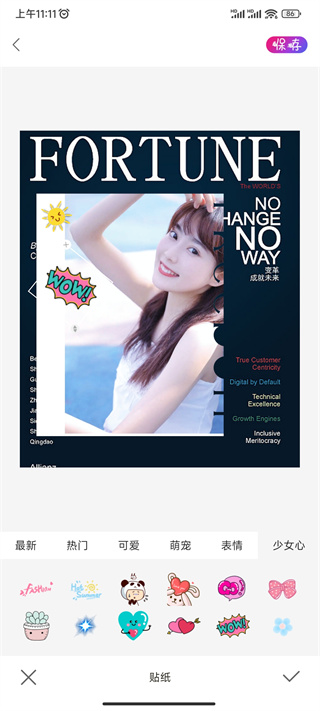
6、若想丰富画面表现,可加入心仪的贴纸,营造独特的视觉亮点。
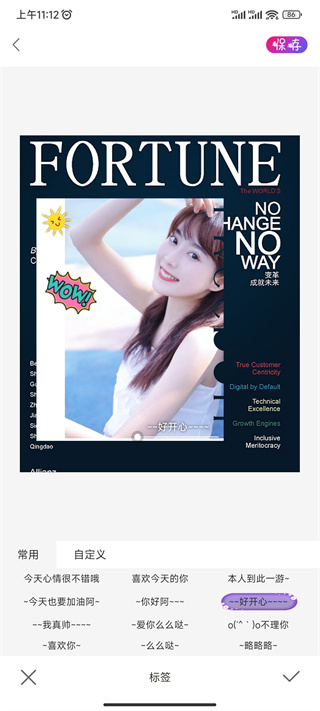
7、最后可为照片配上系统预设或自定义的标签,用文字传递当下心境,为创作收束圆满一笔。
以上便是小编为大家带来的promovie拍照教程及图片美化方法,祝大家都能拍出自己满意的大作~
相关教程
热门攻略
精彩专题
热门应用

轻听音乐
音乐媒体 / 5.26MB
2026-01-13 10:48

波波浏览器蓝色版
系统工具 / 29.67MB
2026-01-15 10:00

GuitarTuner旧版无广告
音乐媒体 / 78.15MB
2026-01-15 10:59

爱问共享资料
系统工具 / 56.45MB
2026-01-13 15:40

pixelme安卓版
图像编辑 / 23.14MB
2026-01-12 15:24

Zarchiver
系统工具 / 36.26MB
2026-01-15 12:02

小布助手老版本
系统工具 / 103.40MB
2026-01-15 15:01

游咔4.0.7(最新版)
游戏辅助 / 30.45MB
2026-01-13 14:52

李跳跳波吉版
系统工具 / 2.77MB
2026-01-14 15:09

gg大玩家
游戏辅助 / 23.43MB
2026-01-14 15:10