发布时间:2026-01-14 12:43 作者:51gl
迅捷录屏大师是一款功能强大的屏幕录制软件,支持各种场景下的录制功能。玩游戏时,你可以录制精彩时刻给朋友炫耀;聊天中,你可以录制视频留存作为证据;工作里,你可以录制视频后投屏,跟大家交流工作心得。今儿小编为大家带来的就是迅捷录屏大师投屏方法,通过大屏来为你的精彩工作添砖加瓦,帮助你高效率完成工作需求。
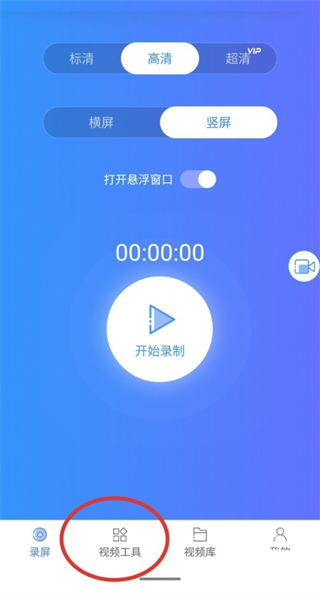
1、在本站下载软件后打开,根据界面提示点击【视频工具】选项。
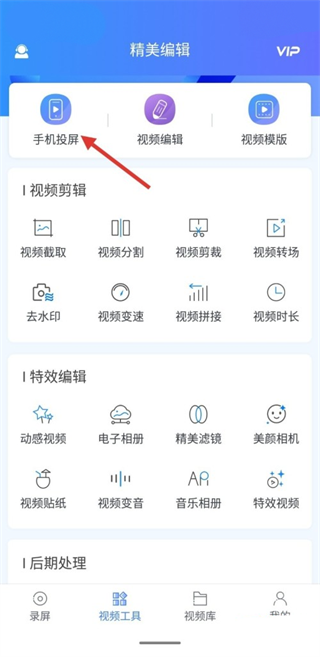
2、进入【精美剪辑】页面后,按照箭头指示点击【手机投屏】功能。
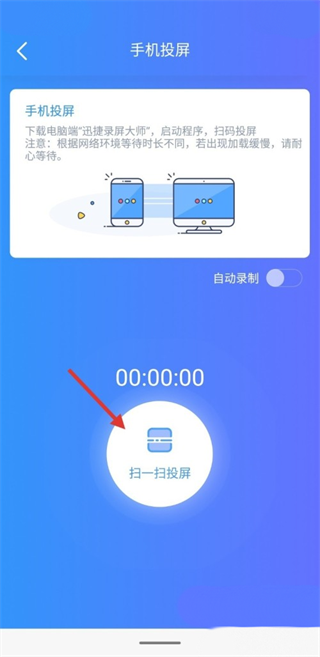
3、在投屏页面中,先在电脑端打开【迅捷录屏大师】软件并调出【扫码投屏】窗口,随后点击【扫一扫投屏】并用手机扫描电脑
上的二维码。
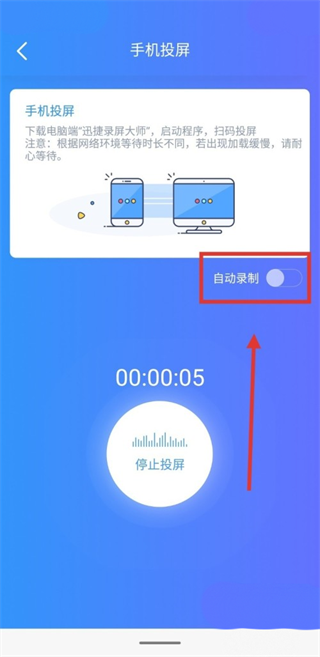
4、投屏成功后,根据需求决定是否开启【自带录制】功能。
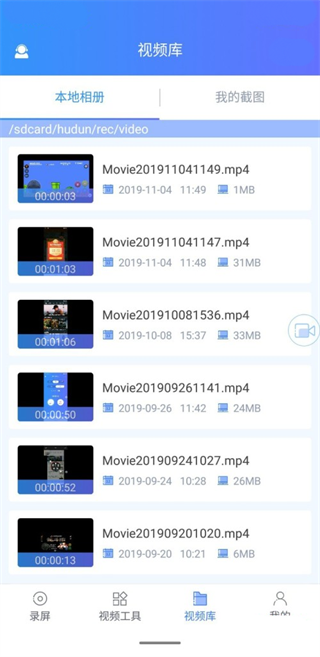
5、投屏结束后点击【停止投屏】。若开启了录制功能,可在【视频库】中查看所有已录制的视频文件。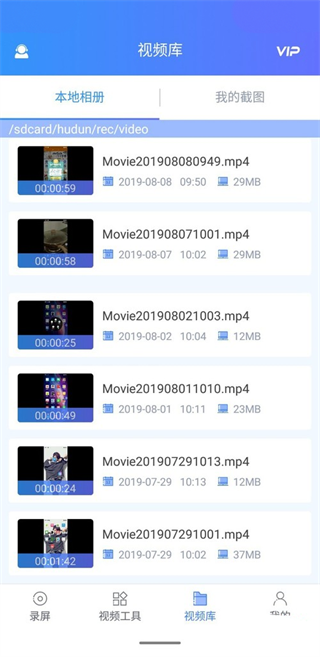
1、在本站下载并安装迅捷录屏大师,打开软件后先设置录屏清晰度和方向,接着开启【打开悬浮窗口】选项的开关,最后点击
【开始录制】。
2、随后界面将显示倒计时提示,等待倒计时结束后自动开始录制。
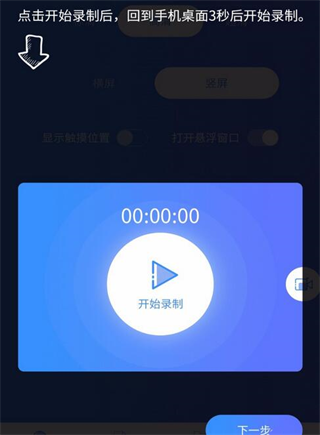
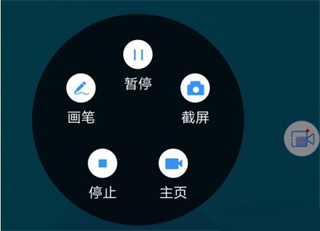
3、录制过程中可点击悬浮图标,根据需要选择暂停、截屏或停止等操作。

4、录制完成后,可对视频进行编辑处理,随后点击右上角的【√】图标确认保存。
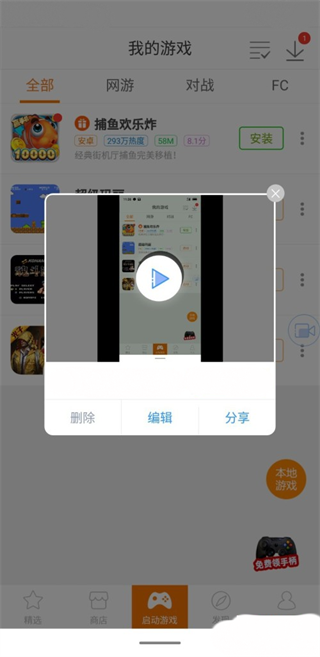
5、返回软件主界面,点击底部【视频库】选项,即可查看所有已录制的视频文件。
以上便是小编为大家带来的迅捷录屏大师投屏方法及使用教程,快来录制你的屏幕吧~
相关教程
热门攻略
精彩专题
热门应用

轻听音乐
音乐媒体 / 5.26MB
2026-01-13 10:48

波波浏览器蓝色版
系统工具 / 29.67MB
2026-01-15 10:00

GuitarTuner旧版无广告
音乐媒体 / 78.15MB
2026-01-15 10:59

爱问共享资料
系统工具 / 56.45MB
2026-01-13 15:40

pixelme安卓版
图像编辑 / 23.14MB
2026-01-12 15:24

Zarchiver
系统工具 / 36.26MB
2026-01-15 12:02

小布助手老版本
系统工具 / 103.40MB
2026-01-15 15:01

游咔4.0.7(最新版)
游戏辅助 / 30.45MB
2026-01-13 14:52

李跳跳波吉版
系统工具 / 2.77MB
2026-01-14 15:09

gg大玩家
游戏辅助 / 23.43MB
2026-01-14 15:10