一款全平台可用的知识管理软件
应用介绍
MindBox是一款专注个人知识整合与素材管理的工具,主打多类型内容收纳与结构化梳理,能帮用户把零散灵感、各类资料有序归集。MindBox内置富文本编辑、思维导图绘制、网页素材剪藏等核心能力,搭配灵活的目录分类体系,兼顾本地存储安全与多端同步便捷性,不管是日常灵感捕捉、学习资料整理还是工作素材归集,都能快速适配需求,MindBox让碎片化信息形成完整知识体系,打造专属的个人知识素材库,全程贴合使用习惯,高效盘活各类信息资源,界面布局清晰,功能逻辑贴合日常使用习惯,是个人知识管理的得力助手。
1.素材加密、内容导出、云端备份等实用工具,全方位保障素材安全,优化使用体验。
2.批量上传、分类归档、快速检索功能,可对各类知识素材进行统一管理,随时调取复用。
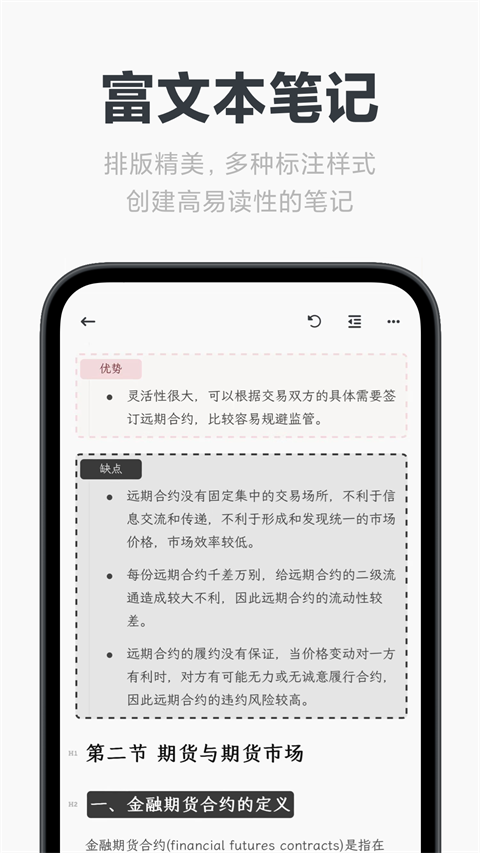
3.精细化富文本编辑器,可自定义排版、插入附件,打造排版精美的专属笔记,满足多样化记录需求。
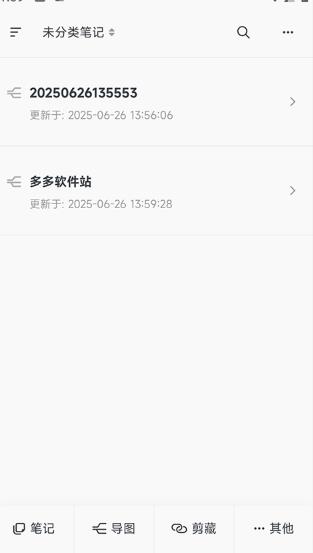
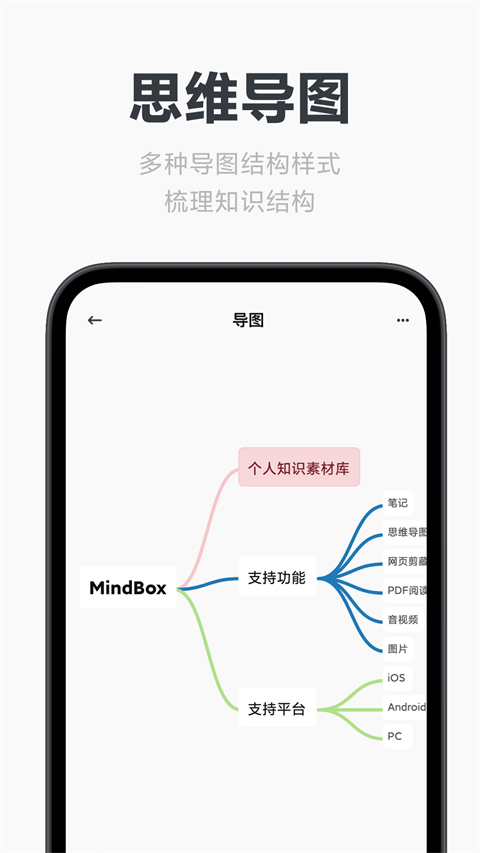
1.思维导图提供多种结构样式,可自由梳理知识脉络,直观呈现知识点关联,助力深度思考与内容复盘。
2.PDF、Office文档等多种格式素材导入,无需切换多个工具,一站式归集整理各类资料,提升信息管理效率。
3.树状文件夹目录架构,搭配标签分类功能,可逐层细化知识归类,快速定位目标内容,告别信息杂乱无章的困扰。
1.坚持本地数据优先存储,兼顾隐私安全,同时支持多端同步功能,切换设备也能无缝调取素材,打破使用场景的空间限制。
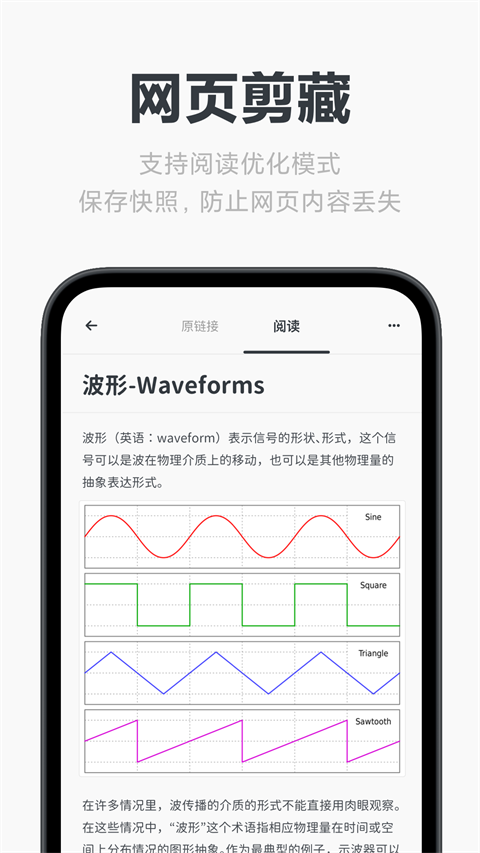
2.网页剪藏支持阅读优化模式,可自动过滤冗余广告和干扰元素,保存网页快照避免内容丢失,精准留存有价值的线上素材。
3.思维导图、图片组、网页剪藏等多元内容模块,可按需创建不同类型素材,覆盖日常记录、逻辑梳理、素材保存等多种场景。
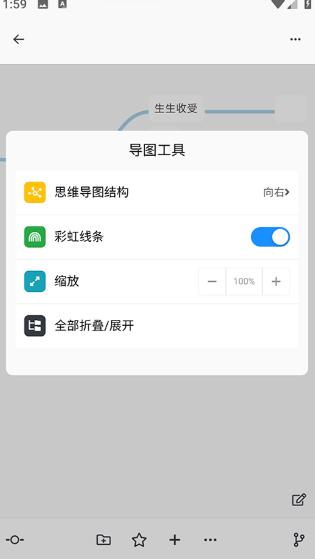
一、首先熟悉首页布局
1、左侧导航栏:显示文件夹、标签、回收站等。
2、中间内容区:展示笔记、文档、思维导图等。
3、右侧工具栏:提供格式调整、标签管理等功能。
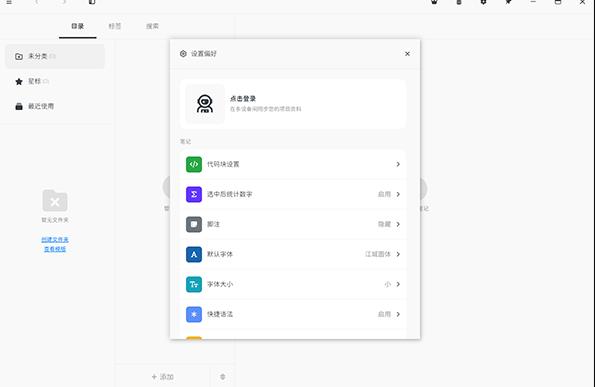
二、创建笔记方式
1、点击左侧导航栏的“新建笔记”
2、支持富文本编辑(加粗、斜体、列表等)。
3、可插入图片、表格、代码块等。
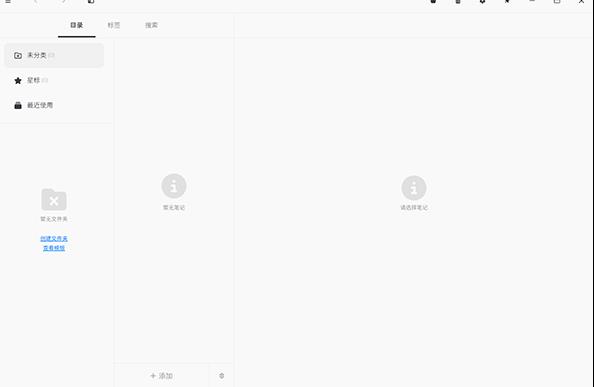
三、创建思维导图方式
1、点击“新建思维导图”或使用快捷键。
2、通过拖拽节点创建层级结构。
3、支持节点编辑、颜色标记、关联线等。
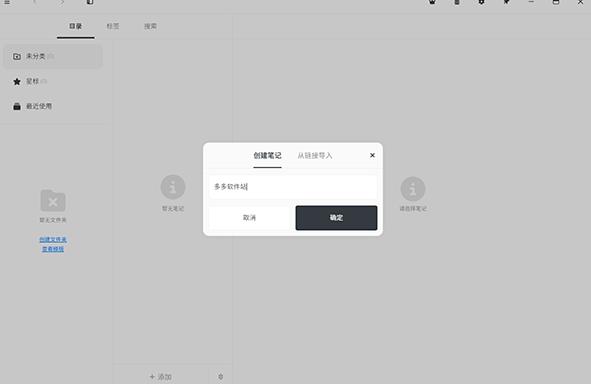
四、进入对应目录选择创建类型
1.新建笔记可编辑文字、插入图片,创建导图可拖拽节点梳理思路,按需完成内容创作。
2.启用剪藏功能一键保存,自动优化阅读界面并归档至指定目录,快速留存线上素材。
3.对素材进行标签标注和云端备份,开启同步功能实现多端数据互通,确保素材不丢失且随时可调用。
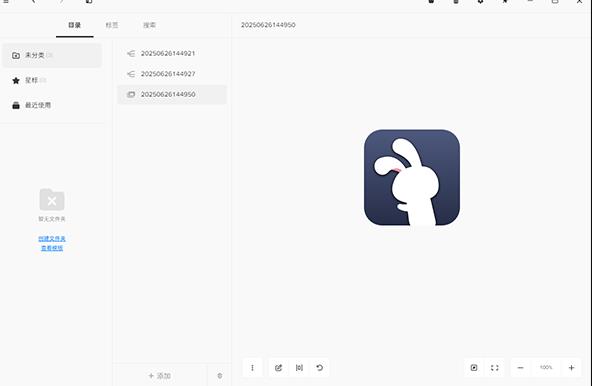
MindBox作为一站式知识管理工具,精准解决了碎片化信息难归集、难梳理的痛点,多元功能模块覆盖记录、梳理、保存全流程,实用性极强。树状分类架构搭配标签检索,让信息查找变得高效快捷,本地优先的存储模式打消了隐私顾虑,多端同步又兼顾了使用灵活性。不管是学生整理学习笔记、职场人归集工作素材,还是普通人记录日常灵感,都能找到适配的使用方式。
应用信息
反馈最新应用

大蜘蛛杀毒
系统工具 / 45.00MB
2026-04-03 13:06

NanoBanana
图像编辑 / 45.60MB
2026-04-03 12:57

139邮箱手机版
上班必备 / 72.43MB
2026-04-03 12:30

虚拟男友AI
即时社交 / 147.08MB
2026-04-03 12:24

百度云管家手机版
系统工具 / 206.85MB
2026-04-03 11:57
国创智讯
上班必备 / 85.81MB
2026-04-03 11:54

口袋购物
餐饮购物 / 46.17MB
2026-04-03 11:45

Lovealarm安卓版
即时社交 / 7.66MB
2026-04-03 11:06

柚子相机
美颜相机 / 17.16MB
2026-04-03 10:21

听番FM
看漫追番 / 45.49MB
2026-04-03 10:15