
控制联想摄像头APP
应用介绍
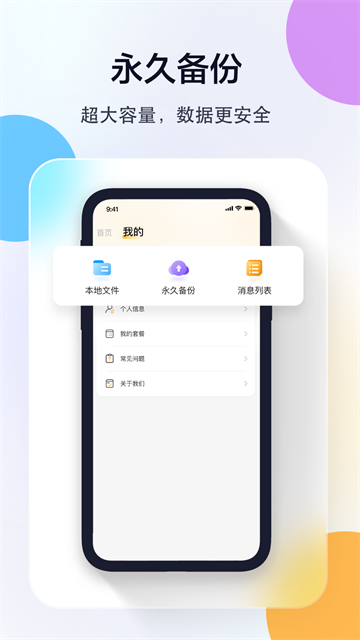
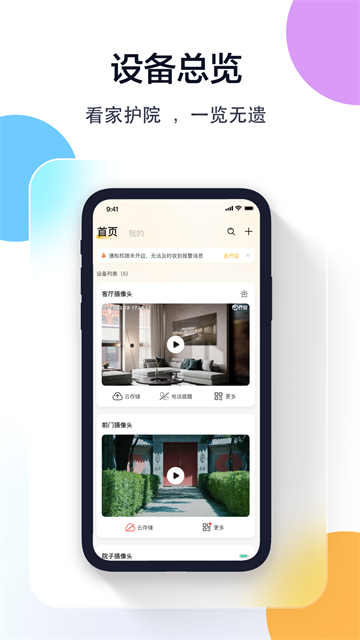
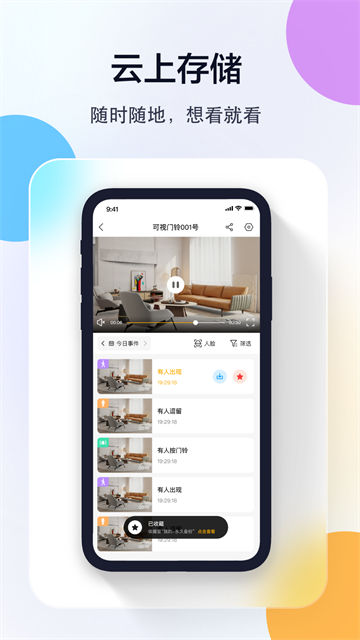
联想慧眼是由联想官方出品的专业智能监控软件,需搭配联想品牌智能摄像头使用,构成完整的家庭安防系统。软件基于云监控架构,将摄像头画面实时加密传输至云端,深度整合AI人工智能技术,赋予摄像头智能感知能力,用户可通过手机App随时随地对自己的家进行实时监控。联想慧眼支持双向语音,可用于与家人进行视频聊天,所有监控录像都会在云端存储,方便用户随时远程回看任意时段的视频回放。当摄像头检测到异常情况时,会立即向用户手机发送异常报警,其AI功能可自动识别并追踪画面中的移动物体,一旦发现异常目标,摄像头会自动旋转并锁定跟踪。
1、软件的云端存储服务允许用户随时回放过去7天、30天等时间段的监控录像。
2、内置麦克风和扬声器,支持用户与摄像头另一端的人进行双向语音视频聊天。
3、采用云监控模式,摄像头画面通过网络实时传输到云端,再推送到用户手机。
1、运用了先进的AI技术,实现人形检测、哭声识别、包裹检测等智能分析功能。
2、当AI检测到画面中出现人形移动、异常声响时,会立即向手机发送报警消息。
3、摄像头检测到移动物体后,会自动旋转云台,使物体保持在画面中心进行追踪。
1、对于闯入的陌生人或异常目标,系统会将其标记为重点,并持续进行智能锁定。
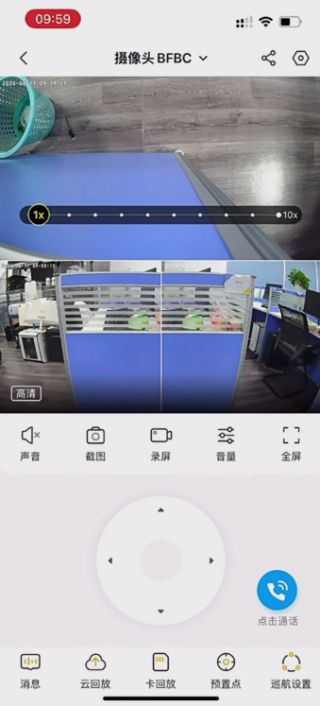
2、用户打开App即可看到摄像头拍摄的当前实时动态画面,实现24小时不间断监控。
3、所有视频数据在传输和存储过程中均采用加密技术,确保隐私安全地上传至云端。
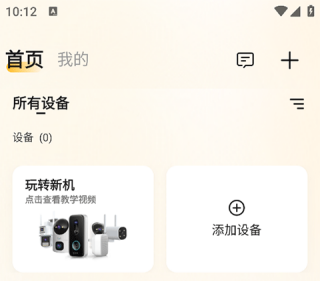
1、打开联想慧眼APP,在首页点击添加设备按钮;
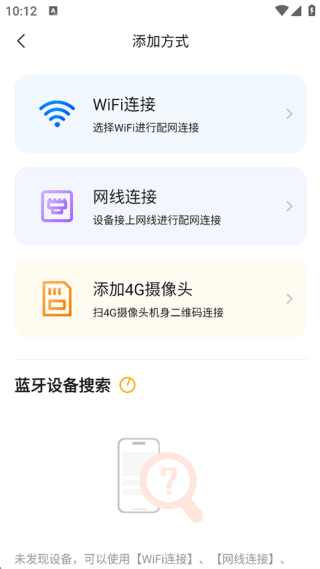
2、平台提供了WiFi连接、网线连接、添加4G摄像头以及蓝牙设备搜索4种连接方式;
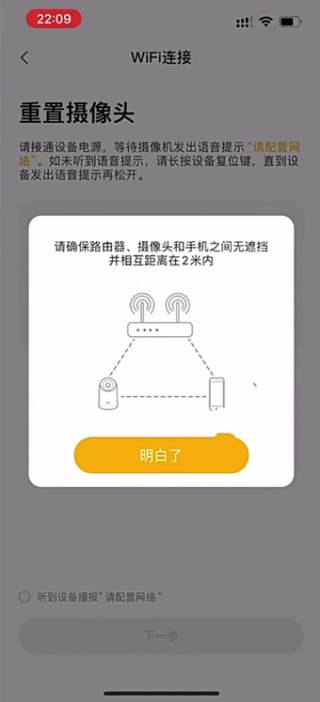
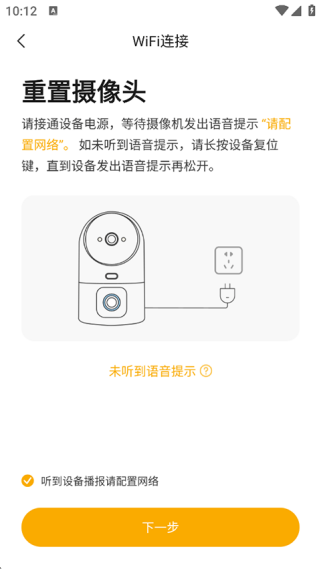
3、如使用WiFi连接,点击进入依照系统提示操作点击下一步直至完成连接。
先给摄像头复位,再在联想慧眼 App 里重新添加设备,通常能解决断连问题。
1、先让摄像头“恢复出厂”
找到摄像头上的 RESET 按键,长按约 5 秒,直到听到语音提示开始配置无线信号,指示灯变成红蓝交替闪烁或蓝灯快闪状态,说明复位成功。如果找不到按键,可断开电源等待几秒后重新上电重启设备。
2、在 App 里重新绑定
打开“联想慧眼”App,进入设备列表,先移除无法连接的旧设备,再点击添加设备,选择 Wi-Fi 连接并按提示输入网络信息。连接成功后会有语音提示“网络连接成功,摄像机已上线”,此时电源指示灯应为红色常亮。
3、检查网络是否正常
确认手机和摄像头连接的是同一个路由器网络,优先使用 2.4GHz 频段 Wi-Fi,部分设备不支持 5GHz。如果还是连不上,可尝试重启无线路由器后再重试。
联想慧眼是联想智能摄像头产品的官方配套应用,用于远程查看和管理摄像头。所有拍摄的视频都经过高强度加密后,安全地上传至云端服务器。软件提供高级的分区侦测功能,用户可以在监控画面中自定义划出需要重点监控的区域。当侦测到划定区域内有人体活动时,会立即触发系统警报。对于环境异常,摄像头也能智能识别,报警触发时,可联动摄像头发出现场声光警报进行威慑。
应用信息
反馈最新应用

虾米音乐手机版
音乐媒体 / 57.92MB
2026-11-24 14:27

中免商城
餐饮购物 / 192.73MB
2026-11-24 14:18

智能记事本
系统工具 / 129.52MB
2026-11-24 14:09

小推投屏
系统工具 / 12.59MB
2026-11-24 14:03

goodreader
资讯阅读 / 24.83MB
2026-11-24 13:51

鲁大师最新版
系统工具 / 20.83MB
2026-11-24 13:45

点心书法学生端手机版
教育学习 / 22.10MB
2026-11-24 13:42

易视直播
音乐媒体 / 8.09MB
2026-11-24 13:33

Jump游戏商城
游戏辅助 / 80.64MB
2026-11-24 13:30

afreecatv直播
音乐媒体 / 94.68MB
2026-11-24 13:15
其他厂商应用

Wombo Dream中文版
主题美化 / 107.00MB
2026-11-24 18:57

虾米音乐最新版
音乐媒体 / 57.92MB
2026-11-24 18:57

本来生活
餐饮购物 / 51.16MB
2026-11-24 18:49

电销宝企业版
上班必备 / 30.32MB
2026-11-24 18:48

talkmaker中文版
即时社交 / 7.31MB
2026-11-24 18:48

花漾搜索最新版
系统工具 / 136.10MB
2026-11-24 18:45

杂志制作大师手机版
系统工具 / 7.27MB
2026-11-24 18:43

TowelRoot电视版
系统工具 / 0.39MB
2026-11-24 18:43

纽扣助手安卓版
游戏辅助 / 26.47MB
2026-11-24 18:38

百胜百宝箱
上班必备 / 32.04MB
2026-11-24 18:37