专为安卓手机设计的键盘映射工具
应用介绍
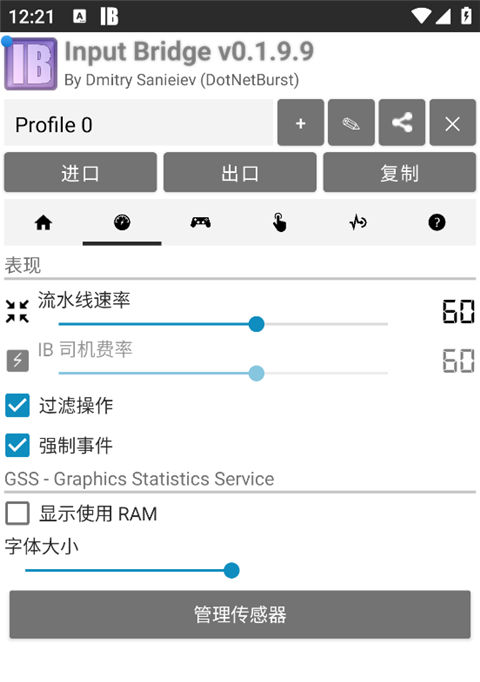
InputBridge键盘是一款专注移动端虚拟按键映射的工具,主打电脑键盘操作移动端还原,适配各类需键盘操控的场景。InputBridge键盘能完整复刻实体键盘全按键布局,将按键灵活映射至手机屏幕,支持按键尺寸、摆放位置的精细化调节,打造贴合使用习惯的虚拟键盘。InputBridge键盘依托稳定的按键映射机制,精准还原键盘级微操手感,尤其适配模拟器运行PC端3D游戏的场景,打破设备输入限制,让移动端也能获得接近电脑的操控体验,兼顾功能实用性与自定义自由度,全方位满足个性化按键设置需求,无需额外硬件即可实现高效输入与精准操控。
1.场景适配优化模块,针对不同类型游戏、应用定制专属映射逻辑,自动匹配最优按键布局,提升场景适配性。
2.布局管理模块,内置常用预设布局模板,同时支持自定义布局保存、编辑、删除,灵活管理多套按键配置方案。
3.核心按键映射模块,支持全键盘按键导入、屏幕拖拽排布、参数微调,实现虚拟按键与实体键盘功能的精准对等。
1.自定义权限开放度高,除基础按键调整外,还能细化按键触发灵敏度,适配不同操控力度,打造专属的操控手感。
2.界面布局简洁直观,功能模块划分清晰,核心设置选项一目了然,快速找到所需功能,无需花费时间摸索复杂流程。
3.适配主流模拟器环境,完美兼容PC端游戏移植后的操控需求,稳定传输按键指令,避免按键失灵、延迟等问题出现。
1.按键布局一键保存与快速切换,可根据不同使用场景预设多套方案,切换场景时直接调取,省去重复设置的繁琐步骤。
2.按键映射响应速度快,触屏触发指令无明显滞后,操控反馈及时,能精准捕捉每一次按键操作,提升整体使用流畅度。
3.实体键盘全按键完整还原,可将每一个按键独立映射到手机屏幕,自由调整按键大小与间距,适配不同屏幕尺寸与握持姿势。
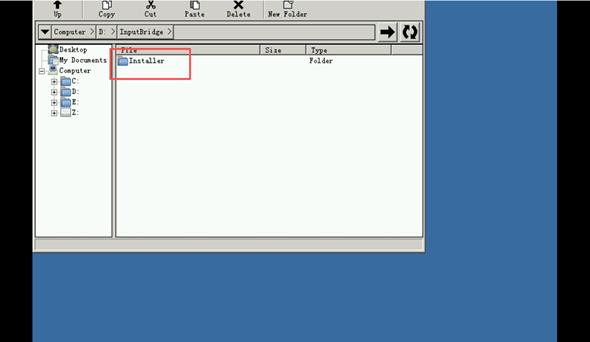
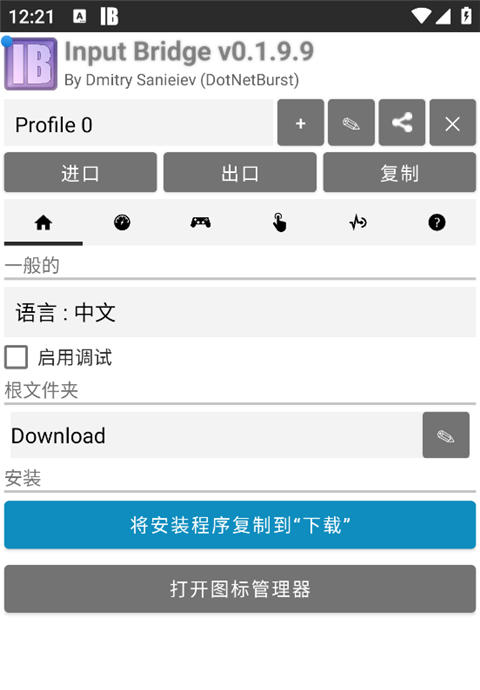
1、打开InputBridge官方版软件,点击【根文件夹】,选择你创建的ExaGear模拟器文件,这里是【ExaGear】文件夹。然后点击在主页点击【将安装程序复制到下载】,然后回到桌面,打开ExtraGear模拟器,启动游戏,找到D盘,点击【InputBridge】文件夹。
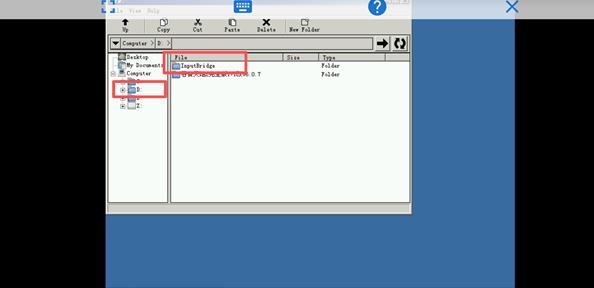
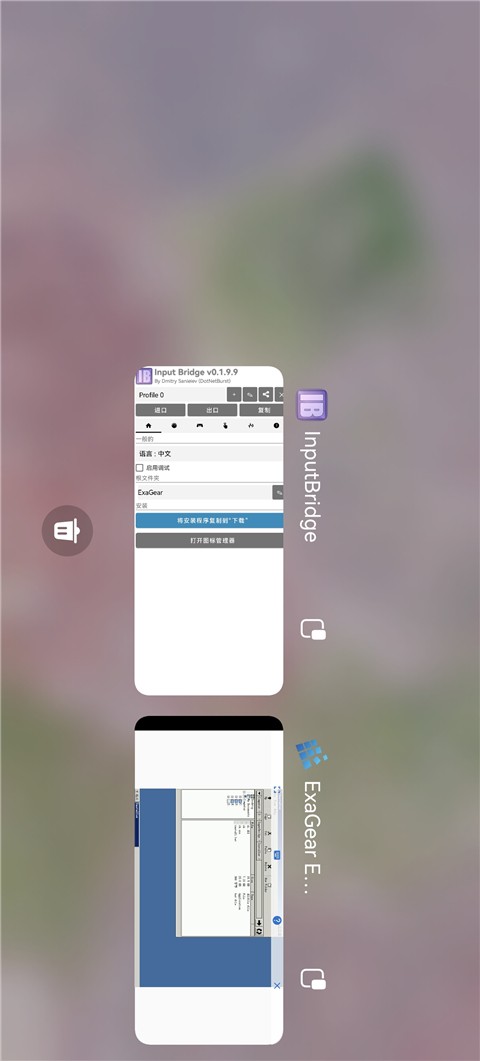
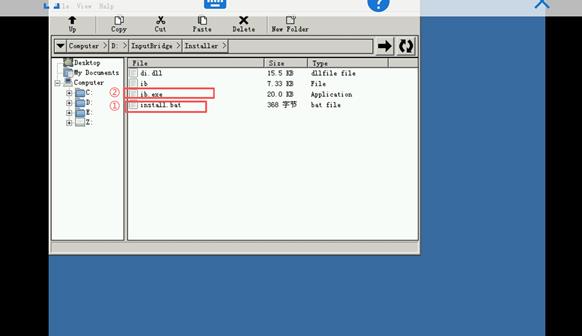
2、再点击【Installer】文件夹,双击或长按打开【installer.bat】文件,然后点击【ib.exe】,回到后台把InputBridge虚拟键盘软件和ExtraGear软件都关闭,华为手机还需前往设置中的应用启动管理中打开【允许自启动、关联启动、后台活动】。
3、重新打开InputBridge虚拟键盘软件和ExtraGear软件,这次不要清后台。然后打开游戏,右上角就会显示一个齿轮,就可以使用虚拟键盘了。
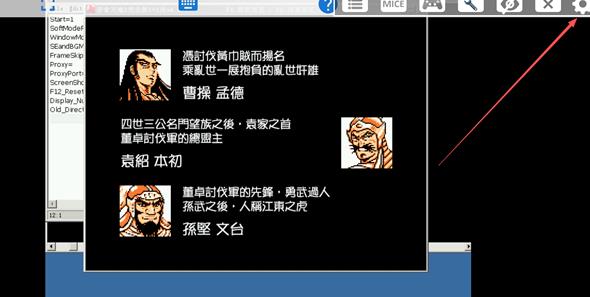
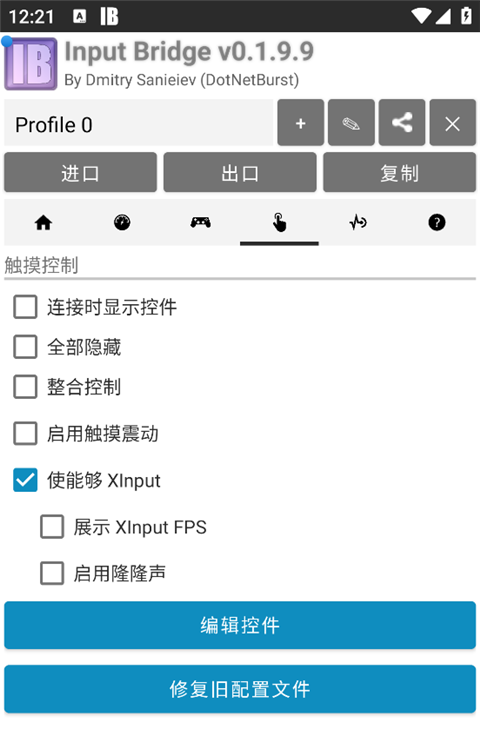
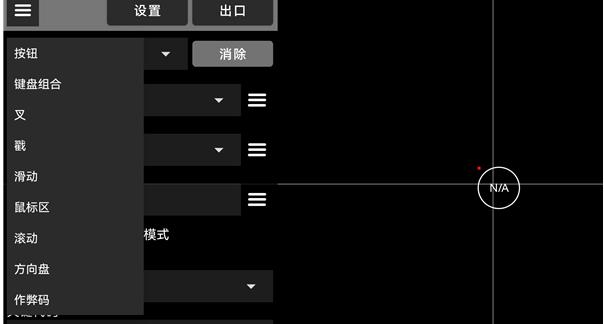
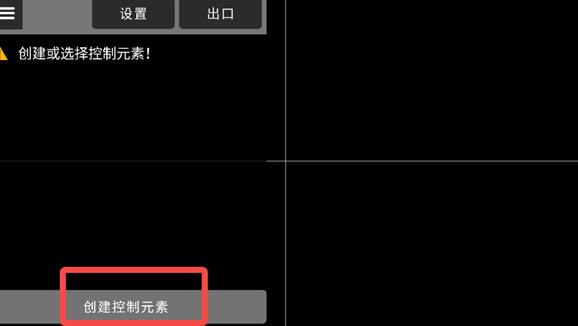
4、接下来进行按键设置,打开InputBridge虚拟键盘软件,点击【+】标识,选择【是的】、点击笔图标输入游戏名字,然后点击导航栏手标,点击【编辑控件】,点击【创建控制元素】,叉是十字键,戳是摇杆,鼠标区模拟触控板,玩家可以自定义按键。
InputBridge键盘作为移动端虚拟按键映射工具,优势在于按键还原度与操控稳定性,解决移动端缺少键盘的操控痛点。全按键映射功能覆盖全面,无按键遗漏情况,自定义调节空间充足,能适配不同屏幕、不同场景的使用需求,在模拟器运行PC游戏时,操控手感接近实体键盘,延迟与失灵问题极少出现。布局保存与切换功能实用性拉满,多场景切换无需重复设置,大幅提升使用效率。
应用信息
反馈最新应用

大蜘蛛杀毒
系统工具 / 45.00MB
2026-04-03 13:06

NanoBanana
图像编辑 / 45.60MB
2026-04-03 12:57

139邮箱手机版
上班必备 / 72.43MB
2026-04-03 12:30

虚拟男友AI
即时社交 / 147.08MB
2026-04-03 12:24

百度云管家手机版
系统工具 / 206.85MB
2026-04-03 11:57

国创智讯
上班必备 / 85.81MB
2026-04-03 11:54

口袋购物
餐饮购物 / 46.17MB
2026-04-03 11:45

Lovealarm安卓版
即时社交 / 7.66MB
2026-04-03 11:06

柚子相机
美颜相机 / 17.16MB
2026-04-03 10:21

听番FM
看漫追番 / 45.49MB
2026-04-03 10:15