
一款运行在PC端的远程桌面控制软件
应用介绍
GameViewer是专注游戏场景的远程控制工具,稳定串流与画面优化技术,打通多设备间的操控壁垒,可实现手机、平板等设备对电脑的远程连接与画面同步。GameViewer内置专属游戏适配方案与外设兼容机制,兼顾高清画面输出与低延迟响应,覆盖大型单机、在线竞技、模拟器运行等多种游戏形态,GameViewer支持自定义按键布局、画质参数调节、连接安全管控等实用功能,以技术优化降低远程游玩门槛,让跨设备游戏体验更贴近本地运行效果,为游戏场景带来更实用的远程解决方案。
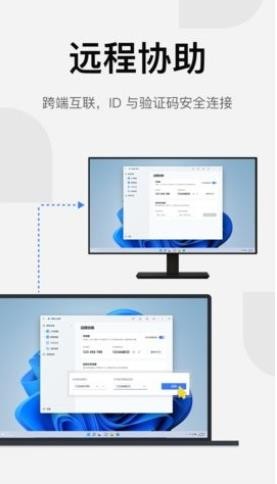
1.完整远程连接功能,完成设备配对后可实时同步电脑画面,同步显示游戏运行全过程。
2.游戏专属优化模块,自动适配运行环境,减少卡顿与掉帧情况,保持长时间运行稳定。
3.画质调节、帧率切换、操控模式选择等个性化设置项,可根据场景与需求灵活调整参数。

1.配备连接安全管控机制,可自主开启或关闭远程权限,实时显示连接状态,保障设备使用安全。
2.高清画面输出能力,还原游戏场景细节与色彩表现,支持高帧率模式切换,视觉呈现更流畅细腻。
3.兼容键鼠、手柄等多种外接设备,支持按键自定义映射与预设方案调用,适配不同游戏的操控习惯。
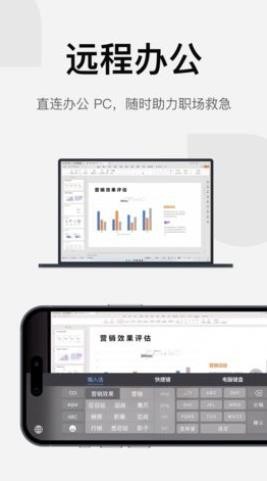
1.完成手机、平板、笔记本等移动终端对台式电脑的远程连接,兼容主流系统环境,设备适配范围广泛。
2.专属游戏串流技术,优化数据传输与画面渲染流程,大幅降低操作延迟,让远程操控时的指令反馈更及时。
3.适配各类游戏运行场景,针对单机大作、联机竞技、模拟器游戏做专属优化,提升远程状态下的运行稳定性。
一、如何进入游戏操控模式
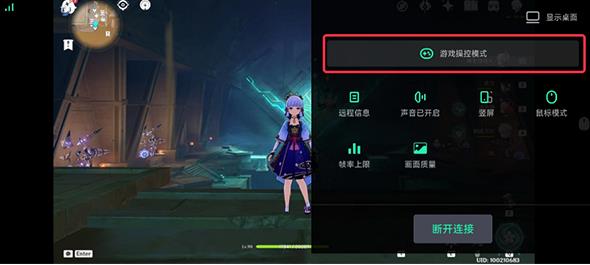
1、在移动端控制过程中,通过侧边控制面板,点击【游戏操控模式】;
2、在【云方案】或【我的方案】中选择并使用任意方案,即可进入游戏操控模式;另外也可以新建自己的方案并进入该模式;
二、什么是操控方案
1、操控方案包含各类满足游戏操控所需的键盘和鼠标的映射按键,可模拟对应鼠标、键盘的操作;
2、按键类型包含轮盘按键、鼠标各类按键、键盘单个按键、键盘组合键等。

三、如何编辑方案
1、在方案选择页面中,点击【新建】,或者选择任意方案后点击【编辑】,都可进入编辑模式;
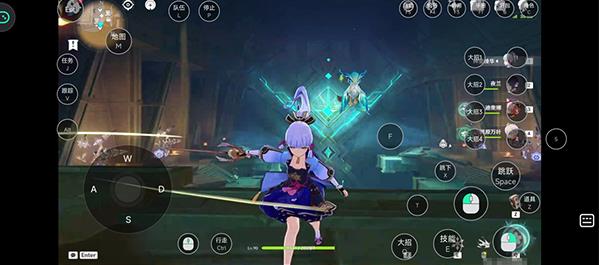
2、如果已经在使用方案,通过悬浮球菜单中的【编辑】,也可以对当前方案编辑;

3、进入方案编辑状态后,可以对按键的位置、大小、备注名称及按下后的按键反应进行调整。

GameViewer以游戏场景为核心打造远程控制体验,技术优化方向明确,在延迟控制、画面表现、外设兼容三个关键维度表现均衡。设备配对流程简洁直观,无需复杂参数配置即可快速建立连接,运行大型游戏时画面细节保留完整,帧率稳定,指令响应及时,接近本地游玩感受。自定义操控与画质设置实用性强,能适配不同设备性能与场景需求,安全管控机制完善,使用过程安心。
应用信息
反馈最新应用

魔音morin9.9.9版本
音乐媒体 / 38.36MB
2026-03-16 15:45

Garageband旧版
音乐媒体 / 9.25MB
2026-03-16 15:42

Gesture安卓版
系统工具 / 0.21MB
2026-03-16 15:21

Limbo虚拟机汉化增强版
系统工具 / 26.94MB
2026-03-16 14:54

药通网最新版
资讯阅读 / 10.24MB
2026-03-16 14:45
口袋视频转换器
图像编辑 / 98.00MB
2026-03-16 14:21

MnetPlus安卓版
音乐媒体 / 114.73MB
2026-03-16 13:48

北斗导航手机版
交通出行 / 54.85MB
2026-03-16 13:36

我的世界编辑器
游戏辅助 / 63.28MB
2026-03-16 13:24

达芬奇相机
图像编辑 / 19.12MB
2026-03-16 13:03