应用介绍
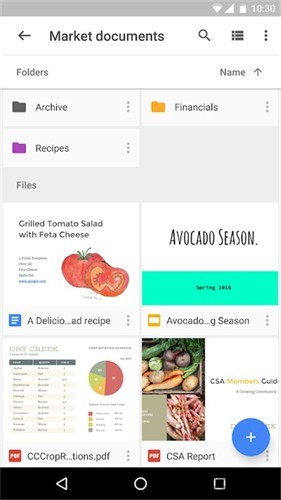
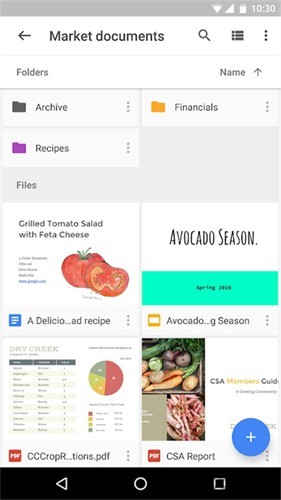
谷歌网盘是一款由Google LLC官方推出的云存储服务应用,它为用户提供了高达15GB的免费存储空间,用于安全保存文档、图片、视频等各类文件。核心功能是实现文件的云端存储和多设备同步,用户在任何设备上的操作都会通过实时同步功能保持更新,确保在不同设备间切换时能无缝继续工作。应用支持超过100种文件格式的在线预览和编辑,包括PDF、Office文档等,用户无需安装额外软件即可直接查看。
1、支持多人实时协作编辑文档、表格、幻灯片,可见修改痕迹,还能添加评论交流想法。
2、灵活设置文件共享权限,可选查看、评论、编辑权限,生成链接且可设访问过期时间。
3、回收站功能暂存删除文件 30 天,支持批量恢复或彻底删除,避免误删导致数据丢失。
1、自动保存文件 30 天内版本历史,误操作或删除可回溯恢复,重要版本可设永久保存。
2、提供 15GB 免费存储空间,与 Gmail、Google 相册共享,支持付费升级 Google One。
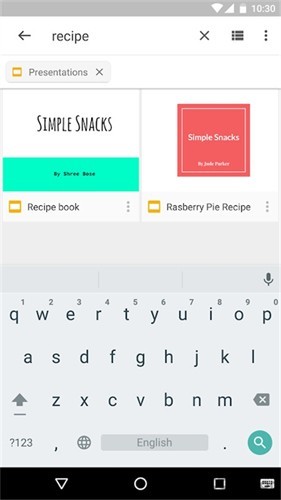
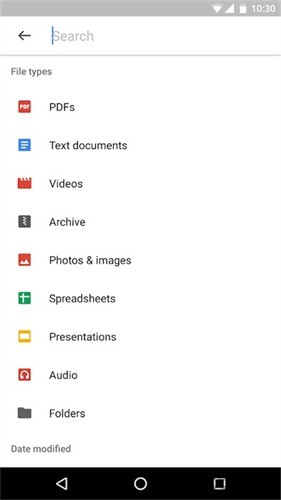
3、具备强大搜索功能,支持按名称和内容搜索,集成 OCR 识别可提取图片文字精准查找。
1、可标记文件或文件夹设为离线可用,断网时能编辑查看,网络恢复后自动同步更新内容。
2、跨手机、电脑、平板及网页端多设备同步文件,内容修改实时同步,确保多端文件信息一致。
3、支持 100 + 种文件格式上传下载,含视频、文档、PDF 等,无需对应软件即可直接打开预览。
一、 快速定位目标文件的技巧
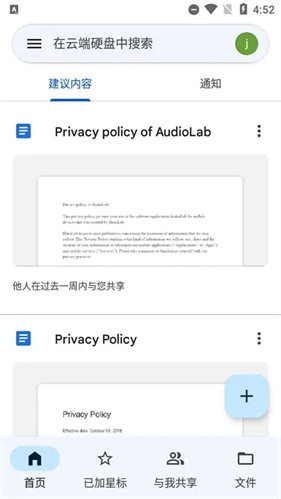
1、打开谷歌云端硬盘app并登录账号,利用顶部的搜索栏输入文件名,可快速找到目标文件。
2、也可以按照文件的存储文件夹分类查找,避免在海量文件中逐个翻找浪费时间。
二、 一键下载文件的极速步骤
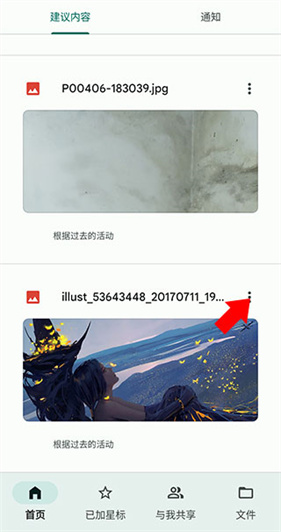
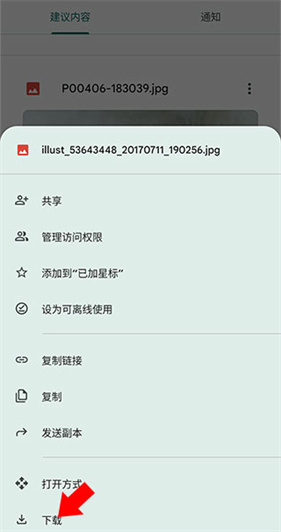
1、找到目标文件后,直接点击文件名称后方的竖状点形图标,快速调出功能下拉菜单。
2、在下拉菜单中直接选择【下载】选项,这是最直接的下载操作,无需多余步骤。
1、点击【下载】选项后,系统会自动执行下载指令,无需手动设置存储路径等额外参数。
2、等待系统处理完成即可,整个过程无需人工干预,节省操作时间。
三、 秒速确认下载完成的方法
1、下载过程中页面会显示“正在下载”的状态提示,代表文件正在传输到本地设备。
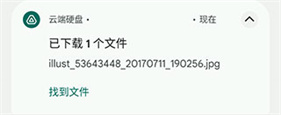
2、下载完成后状态栏会弹出通知,看到该通知即代表文件已成功保存到本地。
谷歌网盘具备强大的文件共享能力,允许用户为每个文件或文件夹设置不同的权限,如查看、评论或编辑,方便与他人的协作。在上传和下载文件方面,操作十分简便,通过首页的“+”号悬浮按钮即可快速上传,下载文件则可通过点击文件旁的菜单选项完成。
相关专题
应用信息
反馈最新应用

弈城围棋
游戏辅助 / 20.00MB
2026-03-11 15:51

Nss画质助手
游戏辅助 / 11.67MB
2026-03-11 15:48

次元小镇手机版
资讯阅读 / 8.62MB
2026-03-11 15:39
韩小圈tv版
免费追剧 / 83.73MB
2026-03-11 14:42

依依框架3.9
游戏辅助 / 16.50MB
2026-03-11 14:36

竹马法考
教育学习 / 85.00MB
2026-03-11 14:33

喜马拉雅车机版旧版本
小说听书 / 100.07MB
2026-03-11 13:51
QQ极速版
即时社交 / 104.78MB
2026-03-11 13:45
作业帮家长版
教育学习 / 70.28MB
2026-03-11 12:39

小红书聚光平台
资讯阅读 / 72.14MB
2026-03-11 12:09