
随时随地掌握服务器的运行情况。
应用介绍
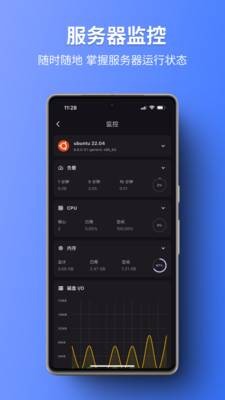
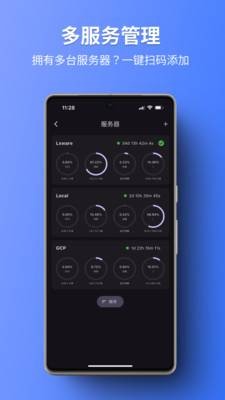
1panel手机端是一款专注于服务器运维管理的移动应用,打破传统服务器管理对电脑终端的依赖,将专业的服务器管理能力浓缩至移动设备,打造高效便捷的移动运维体验。该应用可实时监控服务器的各项核心指标,包括CPU、内存、磁盘及GPU的利用率曲线,让服务器运行状态一目了然。同时支持多台服务器集中管理,能轻松完成应用安装配置、网站创建编辑、Docker容器部署等操作。无论是服务器状态监控,还是文件操作、安全防护,都能一站式满足需求,让服务器管理变得高效、便捷且安全。
1、无需固定在电脑前,随时随地通过手机即可完成服务器监控与管理,大幅提升运维响应效率。
2、配备防火墙、病毒扫描、日志审计等功能,结合API安全设置,构建多维度服务器安全防护屏障。
3、可完美兼容主流移动操作系统,在不同设备上都能提供一致流畅的使用体验,不受设备类型限制。
1、能轻松完成模型拉取、运行及删除操作,简化AI模型管理流程,有效拓展应用场景与使用边界。
2、设置IP白名单并支持HTTPS协议,通过加密通信与访问限制,全方位保障服务器数据交互的安全性。
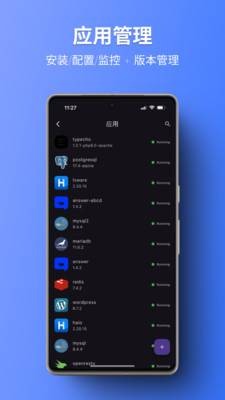
3、包含应用、网站及Docker容器管理,支持应用安装配置、网站域名绑定、容器启停删除等全流程操作。
1、可实时追踪显存与算力消耗情况,帮助精准掌握资源使用状态,为高性能计算和AI部署提供有力支持。
2、涵盖硬件、存储及网络监控,直观展示各项资源利用率、流量统计等数据,及时发现性能瓶颈与异常状态。
3、整合服务器管理全流程所需功能,从性能监控、应用部署到安全防护,无需切换多个工具即可完成所有操作。
一、前置准备:服务端与移动端环境
确保【已安装1Panel面板】的服务器满足:
• 系统:CentOS 7+/Ubuntu 20.04+/Debian 10+
• 面板版本:≥1.9.0(手机端支持起始版本)
• 网络:公网IP或内网穿透(FRP/NPS/ZeroTier)
• 端口:默认8090(HTTP)或8443(HTTPS)可访问
手机应用商店搜索【1Panel】:
• iOS:App Store直接下载
• Android:各大应用商店/官网APK/GitHub Release
• 版本校验:与服务端主版本号前两位一致(如服务端1.9.x,移动端需1.9.x)
• 手机与服务端需网络互通(同局域网或公网可达)
• 关闭VPN/代理,避免IP识别异常
• 测试:手机浏览器访问http://服务器IP:8090应能打开面板
技巧:首次建议同WiFi环境配置,排除网络层干扰。
二、服务端配置:API开启与协议确认
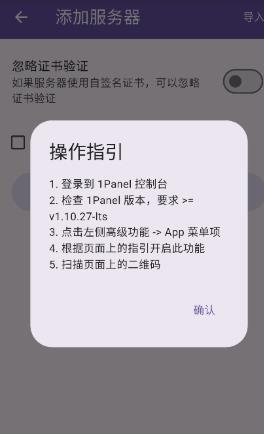
PC端登录1Panel面板,左侧菜单【高级功能】→【API接口】:
• 默认状态:关闭(安全考虑)
• 开启后生成:API密钥/二维码/访问日志
点击开启后弹出【安全协议】:
• API接口允许外部应用控制服务器,存在风险
• 建议:启用IP白名单+定期更换密钥
• 勾选【我已阅读并同意】继续
开启成功后页面显示【连接二维码】:
• 包含:服务器地址/端口/API密钥/有效期
• 有效期:默认24小时,过期需重新生成
• 截图保存:防止切换页面后二维码刷新
• 二维码勿随意分享,等同服务器 root 权限
• 开启后建议修改面板默认端口(8090→随机)
• 启用两步验证(2FA)作为二次防护
警告:API接口开启期间,面板登录状态保持有效,勿在公共电脑操作。
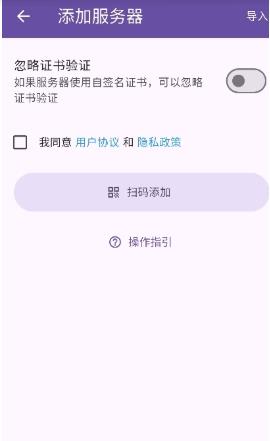
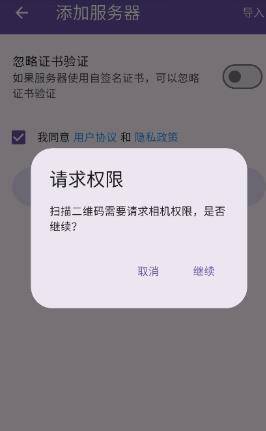
打开手机1Panel App,首页点击【添加服务器】:
• 方式选择:【扫码添加】(推荐)/手动输入
• 手动输入需填写:地址/端口/密钥(易出错)
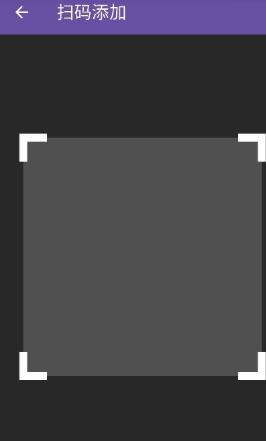
选择扫码后对准PC端二维码:
• 自动识别:解析服务器配置信息
• 手动确认:显示服务器IP与别名,确认无误
• 连接测试:验证API密钥与网络可达性
添加后进入【服务器管理首页】:
• 显示:CPU/内存/磁盘/网络实时状态
• 功能:容器/网站/数据库/文件/计划任务
• 切换:多服务器环境左右滑动切换
注意:首次连接建议检查容器状态,确认权限正常。
四、故障排查:IP白名单与网络问题
若扫码后提示【连接失败】或【权限不足】:
• 二维码过期(>24小时)
• 手机IP不在白名单
• 网络不通(防火墙/端口未开放)
• API密钥错误(手动输入时)
PC端进入【API接口详情页】:
• 找到【IP白名单】输入框
• 填入【手机当前IP地址】(App连接失败提示中显示)
• 支持:单个IP/IP段/CIDR格式(如192.168.1.0/24)
• 保存后【重新扫码】完成添加
手机IP变动场景:
• 移动数据:每次连接IP不同,建议关闭白名单或改用域名+动态DNS
• WiFi切换:不同网络IP段不同,需分别添加
• 解决方案:白名单留空(允许所有IP,风险自担)或绑定固定IP的VPN
• 防火墙:确保服务器8090/8443端口放行
• HTTPS证书:自签证书需在手机端信任
• 时间同步:服务端与手机时间差>5分钟会导致密钥验证失败
1Panel手机端以强大的功能与便捷的操作,为服务器运维管理提供了全新的移动解决方案。应用界面简洁直观,核心数据与功能模块布局清晰,能快速上手使用。实时监控功能精准高效,各项资源数据更新及时,可帮助用户第一时间掌握服务器运行状态,提前规避潜在风险。功能覆盖全面且实用,从基础的资源监控到复杂的容器管理、模型操作,都能稳定完成,满足多样化运维需求。
应用信息
反馈最新应用

小站托福tpo
教育学习 / 111.00MB
2026-03-03 19:37

弹幕主义
免费追剧 / 27.37MB
2026-03-03 16:45

FlashFox浏览器
系统工具 / 53.00MB
2026-03-03 16:12

美行手机导航
交通出行 / 54.85MB
2026-03-03 16:09

爱TV
免费追剧 / 35.00MB
2026-03-03 16:03

晴朗剧场
免费追剧 / 37.00MB
2026-03-03 15:57

洗车哥自助洗车
交通出行 / 53.00MB
2026-03-03 15:48

世界历史
资讯阅读 / 53.00MB
2026-03-03 15:39

WiFi上网管家
系统工具 / 68.00MB
2026-03-03 14:54

每日团购
餐饮购物 / 8.60MB
2026-03-03 14:00